คุณยังไม่ได้ล็อกอิน หลังจากล็อกอินจะได้รับประสบการณ์ที่ดีขึ้น
*กรุณาภายใน{{receiveCouponInfo.expire_at}}ใช้ก่อน*
คุณยังไม่ได้ล็อกอิน หลังจากล็อกอินจะได้รับประสบการณ์ที่ดีขึ้น



กฎกิจกรรม
1、เวลากิจกรรม:{{ info.groupon.start_at }} ~ {{ info.groupon.end_at }}。
1、เวลากิจกรรม:直至售完。
2、อายุการรวมกลุ่ม:{{ info.groupon.expire_days * 24 }}ชั่วโมง。
3、จำนวนคนในกลุ่ม:{{ info.groupon.need_count }}คน。
ข้อควรรู้การรวมกลุ่ม
1、ขั้นตอนการรวมกลุ่ม: เข้าร่วม/เริ่มกลุ่มซื้อและจ่ายเงินสำเร็จ - ภายในระยะเวลา จำนวนคนในกลุ่มครบตามที่กำหนด - รวมกลุ่มสำเร็จ!
2、หากไม่สามารถรวมคนตามจำนวนที่กำหนดภายในระยะเวลา การรวมกลุ่มจะล้มเหลว เงินที่จ่ายไปจะถูกคืน
3、จำนวนคนและระยะเวลากิจกรรมการรวมกลุ่มอาจแตกต่างกันในสินค้า โปรดดูกฎกิจกรรม
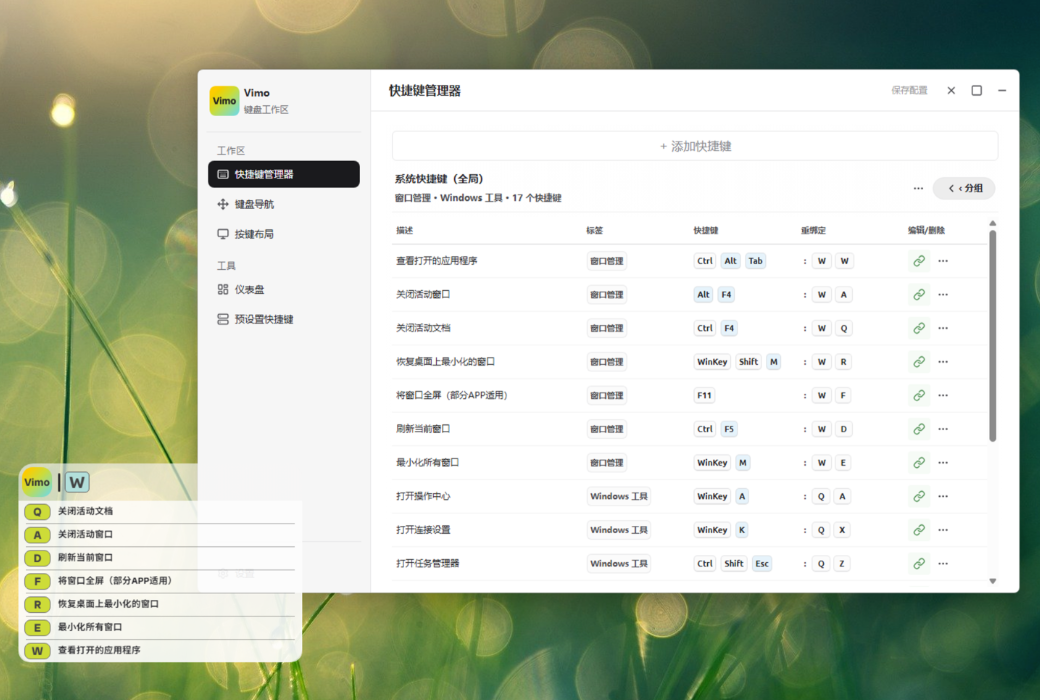
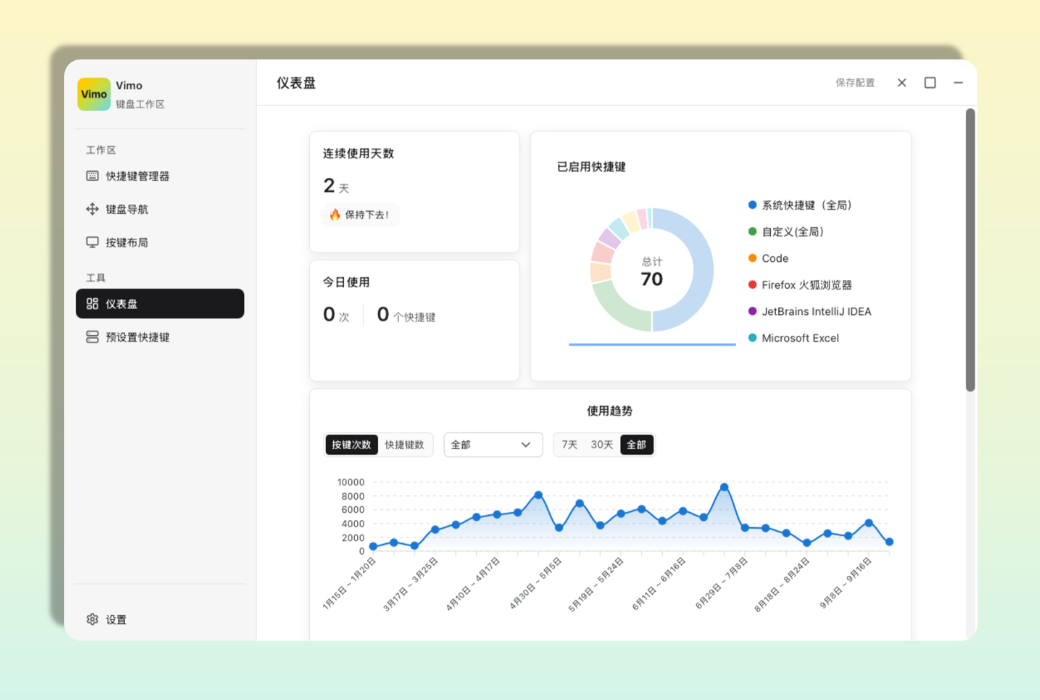
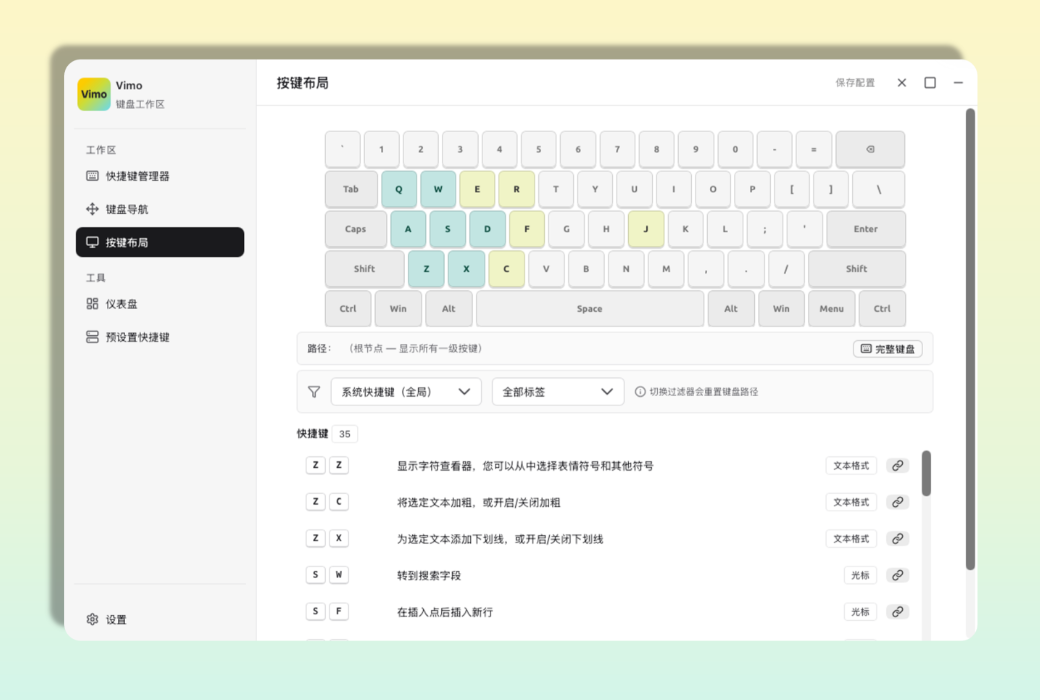
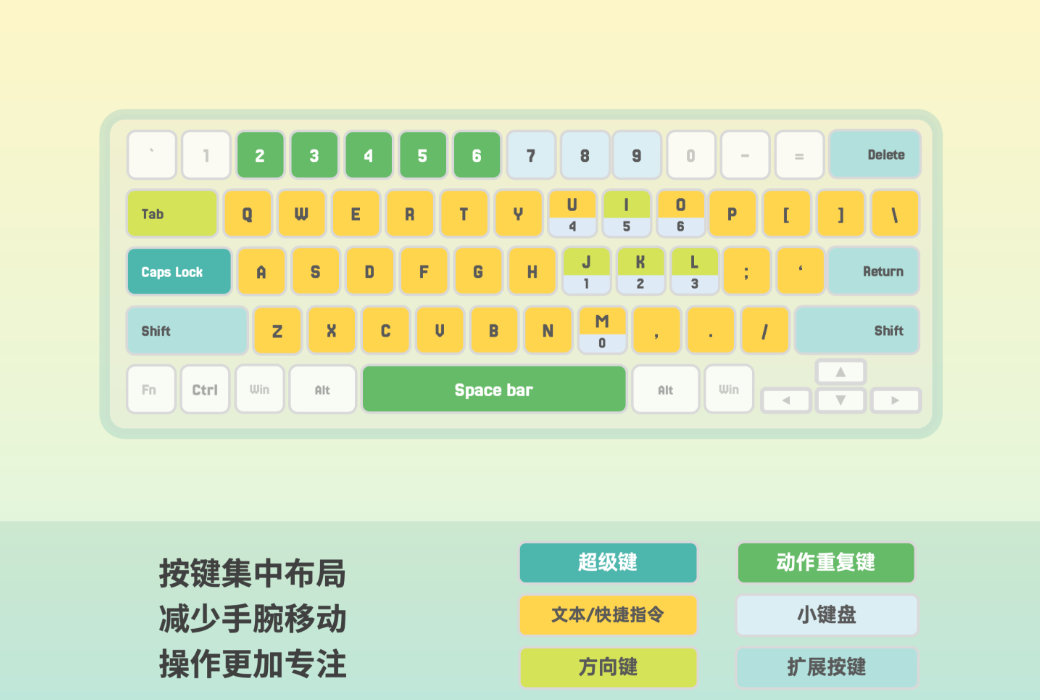
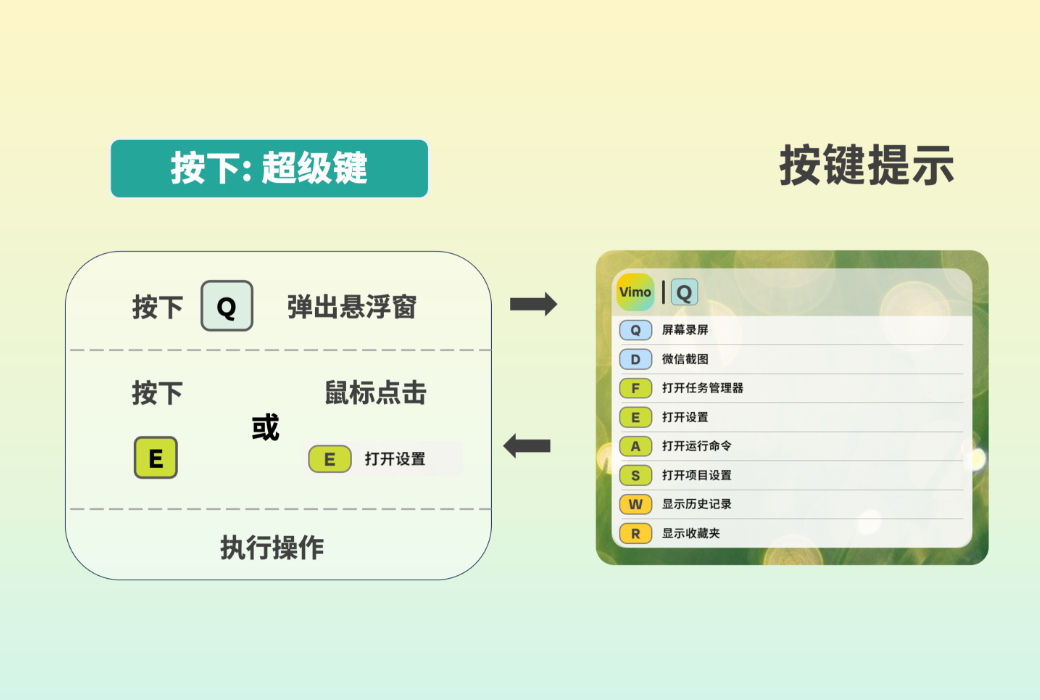
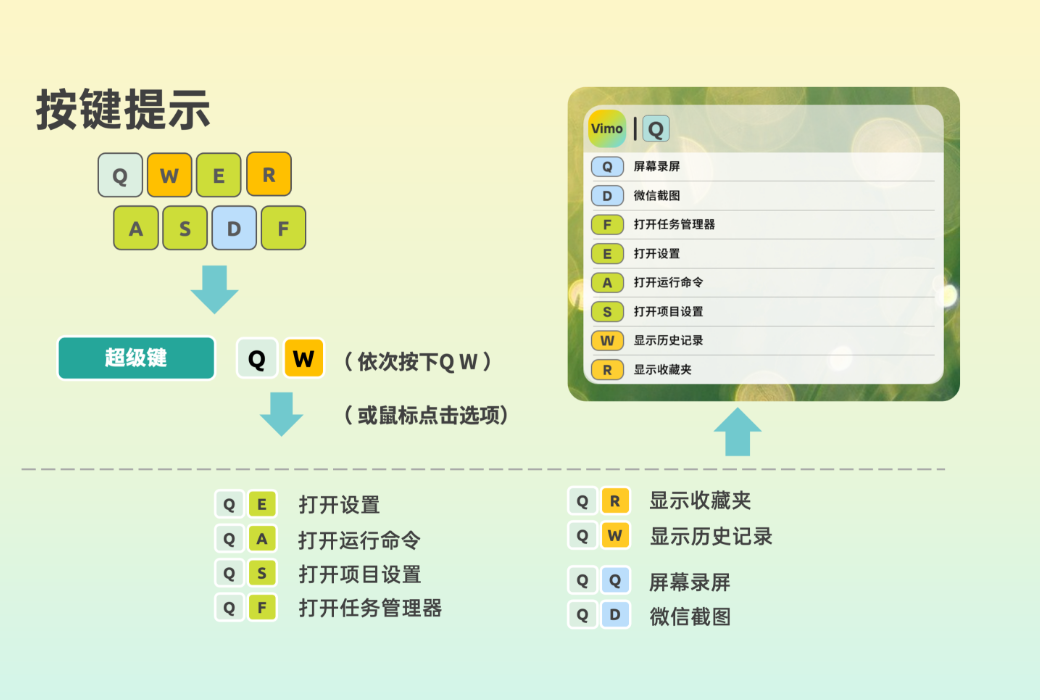
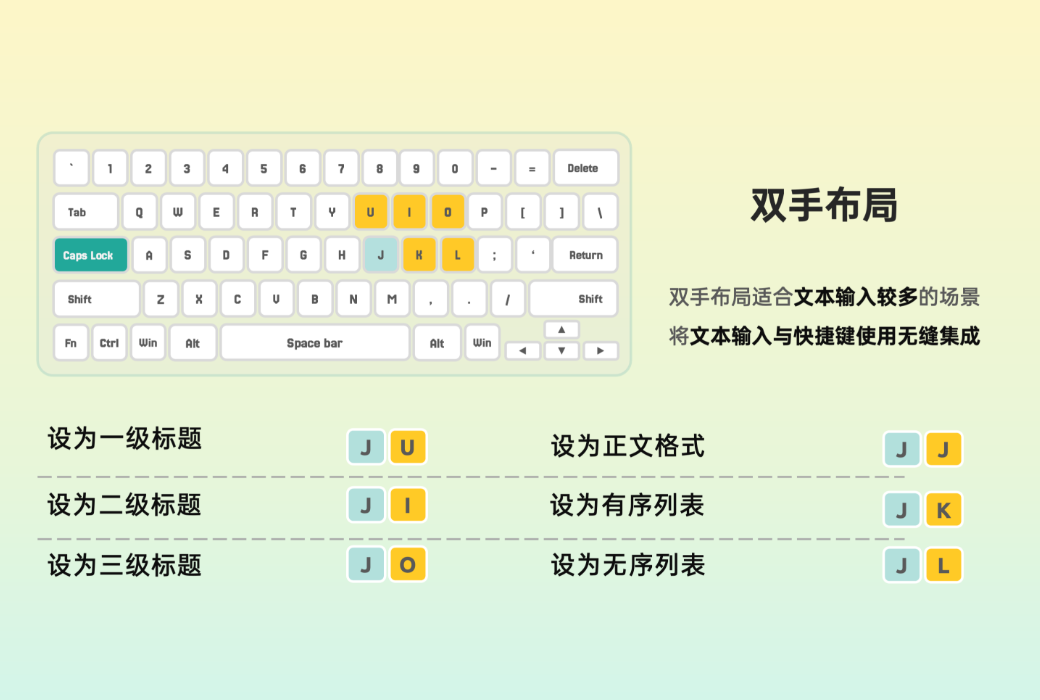
Vimo Rebinder ทำให้การทำงานราบรื่นและเรียบเนียนยิ่งขึ้น
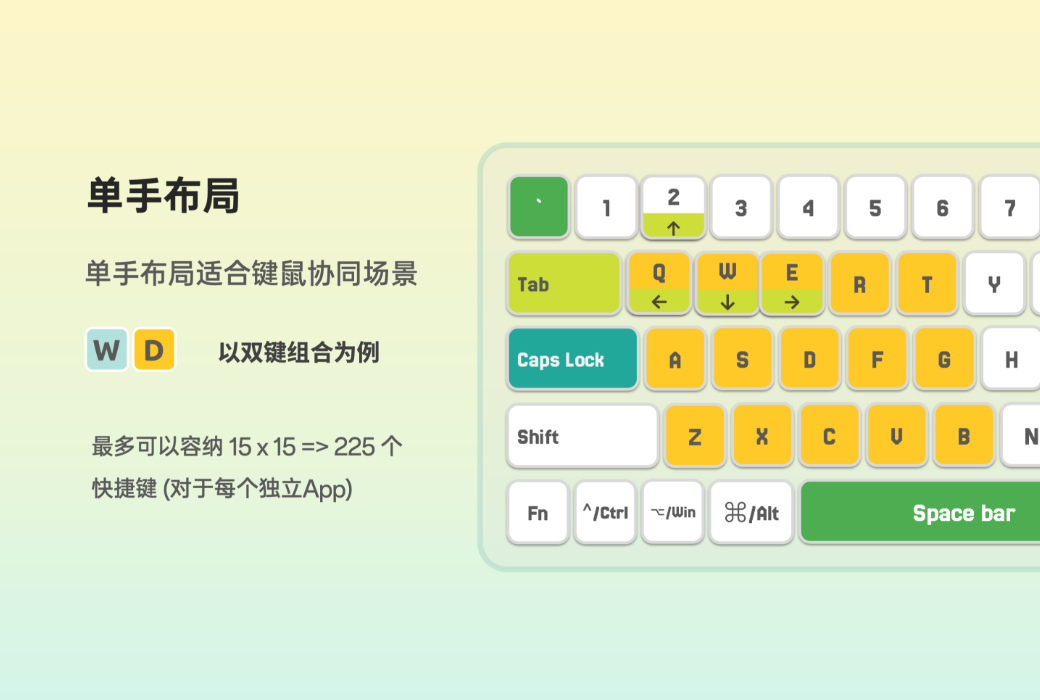
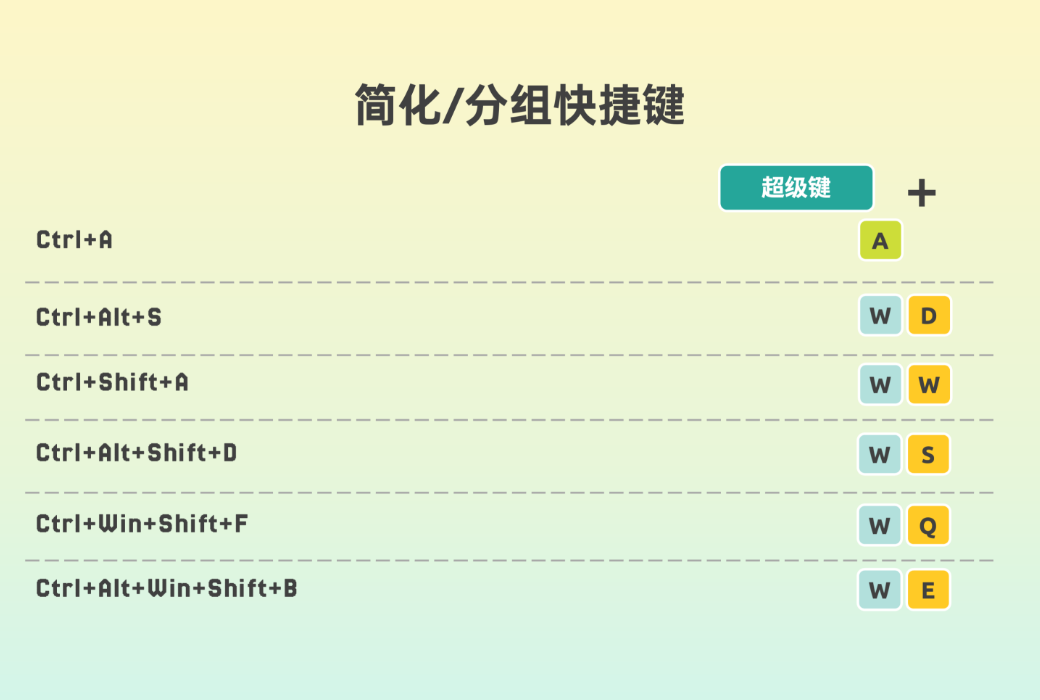
ช่วยให้ผู้ใช้ตระหนักถึงหน่วยความจำแป้นพิมพ์ลัดที่ง่ายและมีประสิทธิภาพและการใช้งานปล่อยให้การทำงานของปุ่มตามที่คุณต้องการยิงเต็มรูปแบบ!
ฟังก์ชั่นหลัก:
สถานการณ์ที่ใช้บังคับ:
Vimo Rebinder ช่วยให้คุณจำง่าย และมีประสิทธิภาพใช้แป้นพิมพ์ลัด, ปรับปรุงประสิทธิภาพการทำงานของคุณ.
เว็บไซต์ทางการ:https://vimorebinder.com/
ศูนย์ดาวน์โหลด:https://vimorebinder.apsgo.cn
เวลาจัดส่ง:จัดส่งอัตโนมัติภายใน 24 ชั่วโมง
ระบบปฏิบัติการ:Windows, macOS
ภาษาอินเทอร์เฟซ:รองรับการแสดงผลภาษาจีน มีหลายภาษาให้เลือก
คำอธิบายการอัปเดต:อัปเดตและใช้งานฟรีในช่วงระยะเวลาการสมัครสมาชิก
ทดลองใช้ก่อนซื้อ:สามารถทดลองใช้ฟรีก่อนซื้อ
วิธีรับสินค้า:หลังจากซื้อแล้ว ข้อมูลการเปิดใช้งานจะถูกส่งไปยังอีเมลที่ใช้ในการสั่งซื้อในรูปแบบอีเมล พร้อมทั้งสามารถดูรหัสเปิดใช้งานสินค้าที่เกี่ยวข้องได้ในส่วน "คำสั่งซื้อของฉัน" ในศูนย์ส่วนบุคคล
จำนวนอุปกรณ์:ขึ้นอยู่กับเวอร์ชันที่ซื้อ รองรับ 3 เครื่องคอมพิวเตอร์ Windows บนเดสก์ท็อป
เปลี่ยนคอมพิวเตอร์:ถอนการติดตั้งจากคอมพิวเตอร์เดิม และเปิดใช้งานบนคอมพิวเตอร์ใหม่
คำแนะนำการเปิดใช้งาน:รอการเพิ่มเติม
คำอธิบายพิเศษ:เนื่องจากข้อจำกัดของรหัสแลกของขวัญจาก Microsoft และ Apple Store หลังจากส่งรหัสแลกแล้ว โปรดทำการแลกภายใน "7 วัน" หลังจากนั้นจะไม่รองรับการคืนหรือเปลี่ยนสินค้า หมายเหตุ: เวอร์ชันสำหรับ Mac เป็นเวอร์ชัน Mac App Store
เอกสารอ้างอิง:รอการเพิ่มเติม

เจรจาความร่วมมือ

เลือกอย่างรวดเร็ว
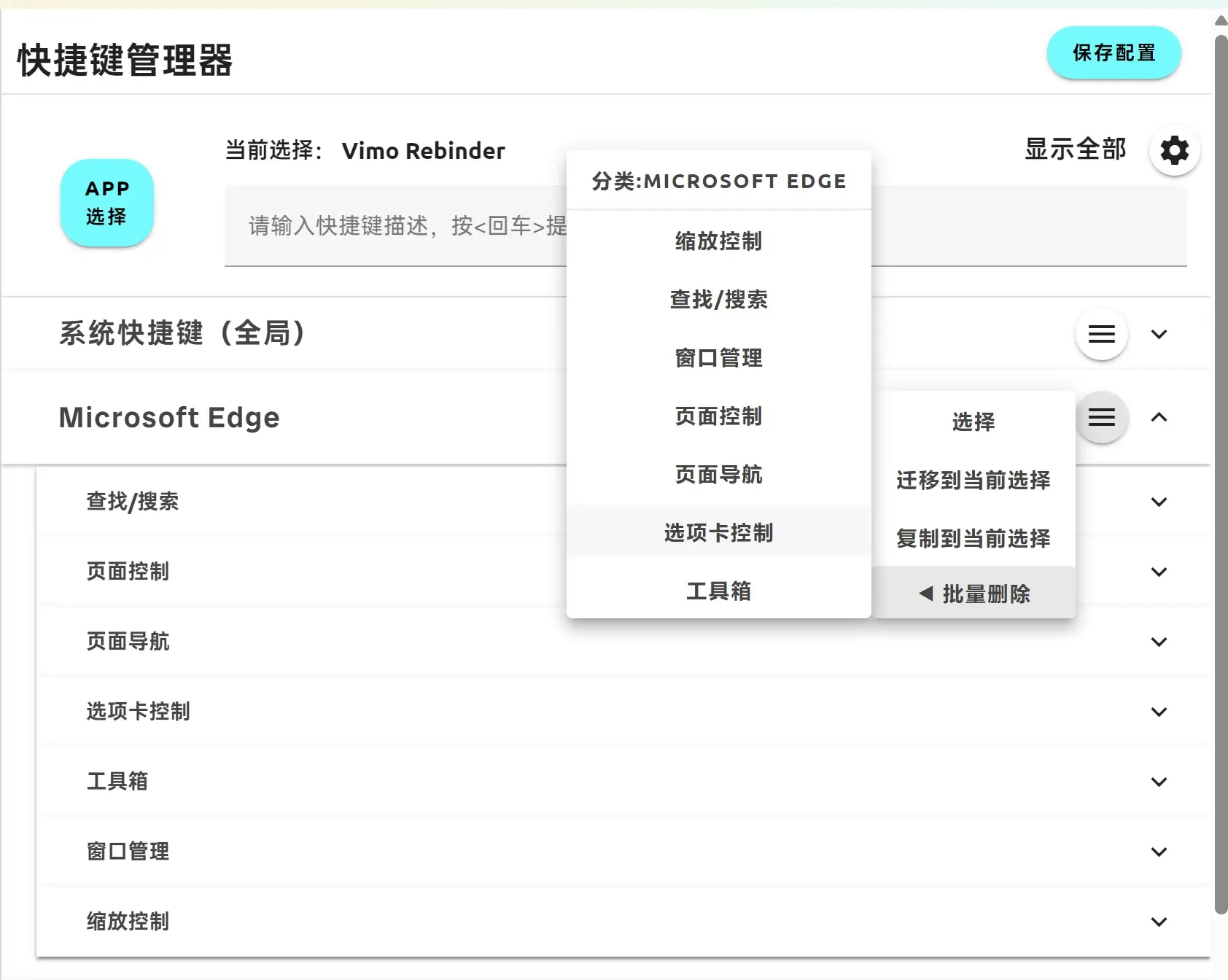
สำหรับแอปพลิเคชันที่มีการเพิ่มปุ่มลัดไม่จำเป็นต้องเปิดแอปพลิเคชันอีกครั้งและใช้ตัวเลือกแอปพลิเคชันเมื่อต้องการเพิ่มอีกครั้ง
เพียงคลิกที่ "∮" ในหมวดหมู่และเลือก โดยจะตั้งแอปพลิเคชันให้เป็นตัวเลือกปัจจุบัน
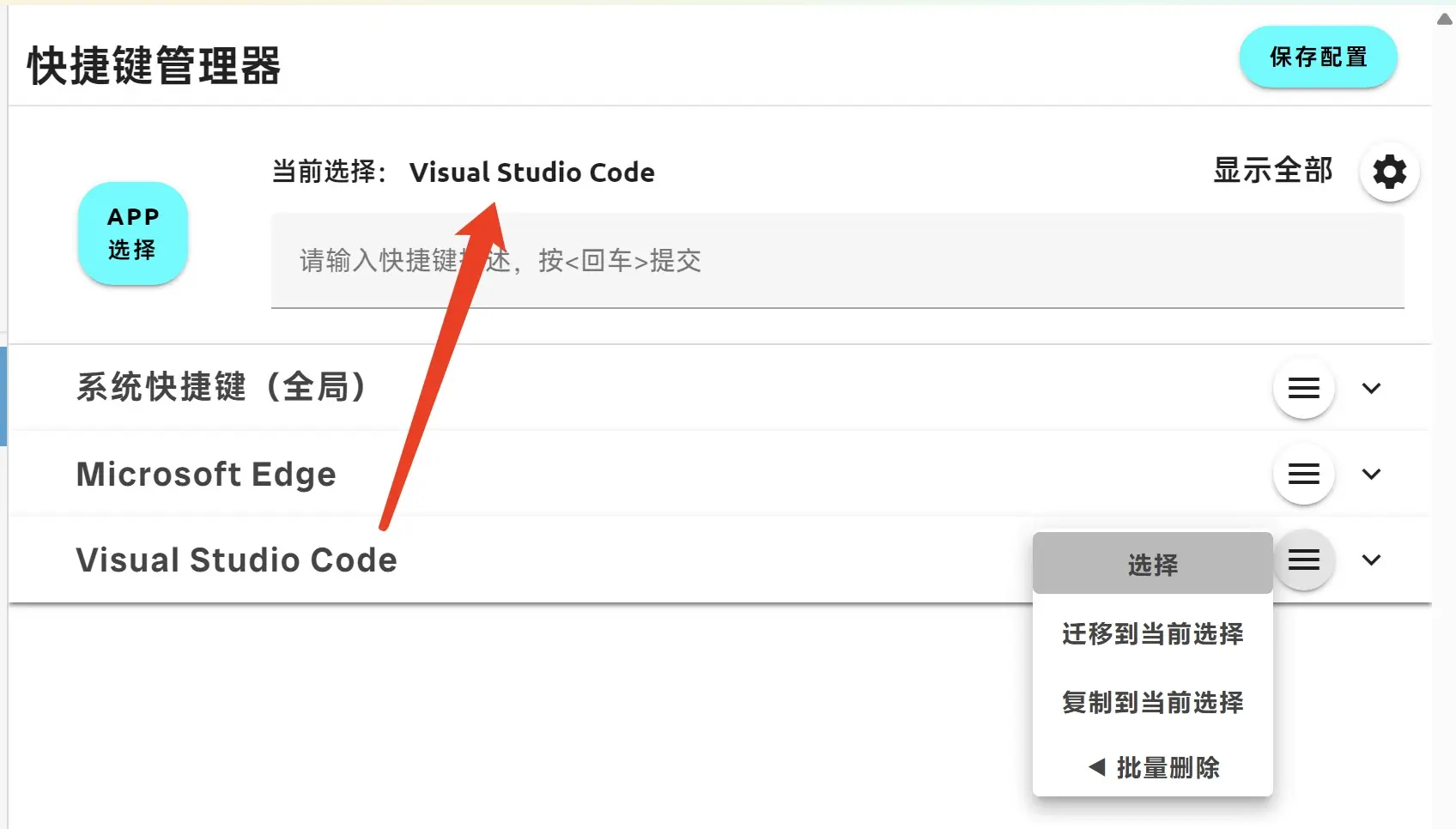
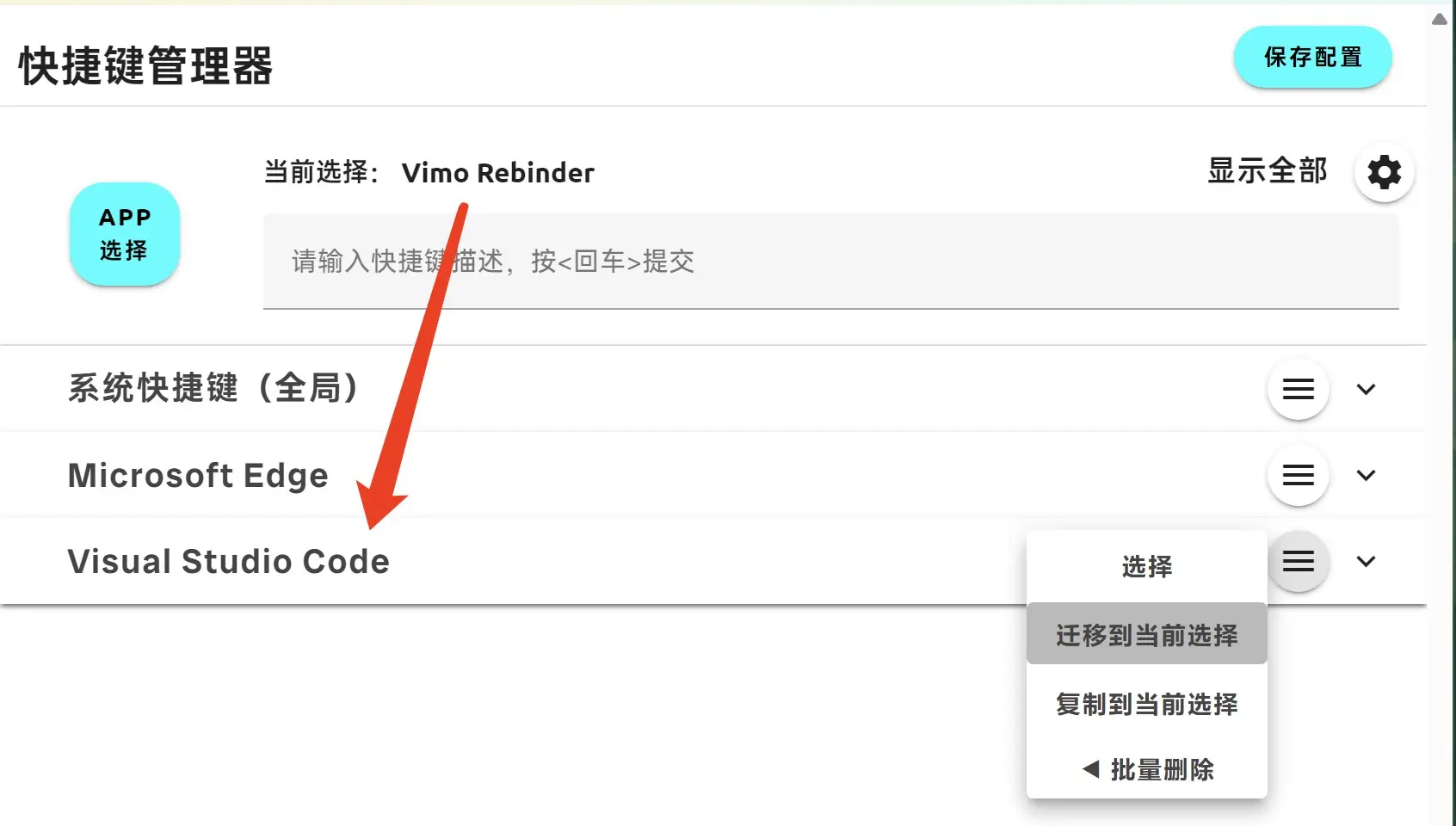
หมวดหมู่ การผูกมัด / การโยกย้าย
สถานการณ์ที่ใช้บังคับ:
1. เมื่อแอปพลิเคชันเป้าหมายได้รับการอัพเกรด App ID / ชื่อหมวดหมู่แอปพลิเคชันจะเปลี่ยนไป
2. ผูกปุ่มลัด re-bind ทั้งหมดของแอปพลิเคชันที่ตั้งค่าไว้ในปัจจุบันกับแอปพลิเคชันอื่นก่อน
เลือกแอปปลายทางที่คุณต้องการย้ายข้อมูล (ใช้ตัวเลือกแอปหรือเลือกได้อย่างรวดเร็วผ่านเมนูหมวดหมู่แอป)
แล้ว, เปิดเมนูหมวดหมู่และเลือก "ผูกกับแอปใหม่". ปุ่มลัดทั้งหมดจะถูกย้ายไปยังแอปพลิเคชันใหม่
โปรแกรมคัดลอกหลายรุ่น
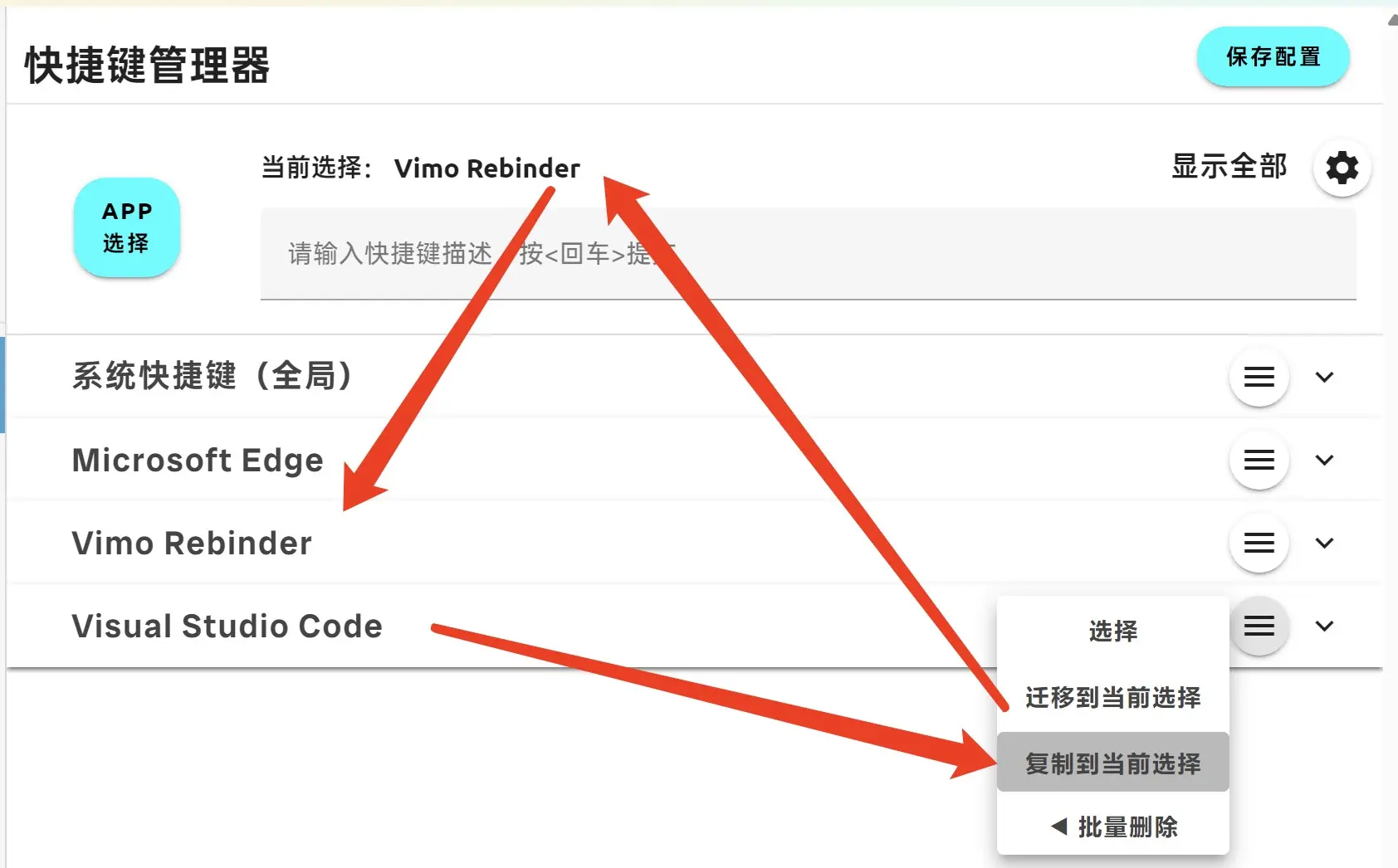
หากต้องการเพิ่มแอปพลิเคชันอื่นและใช้ชุดคีย์ลัดเดียวกัน
ก่อนอื่น, เลือกแอปปลายทางที่คุณต้องการสำรองข้อมูล (ใช้ตัวเลือกแอปหรือเลือกได้อย่างรวดเร็วผ่านเมนูหมวดหมู่แอป)
แล้ว, เปิดเมนูหมวดหมู่และเลือก "สำรองข้อมูลไปยังแอปใหม่". ปุ่มลัดทั้งหมดจะถูกคัดลอกและเพิ่มลงในแอปพลิเคชันใหม่
ลบแบทช์
คลิกที่เมนูหมวดหมู่ - >ลบแบทช์ตัวเลือกจะปรากฏขึ้น
1. ประเภท: แบทช์ลบรายการทั้งหมดภายใต้ app ที่เลือกในปัจจุบัน
2. แท็ก: แบทช์ลบรายการทั้งหมดภายใต้การเลือกประเภทสเตเตอร์