Bitte anmelden für besseres Erlebnis
*Bitte innerhalb von{{receiveCouponInfo.expire_at}}Vor Nutzung*
Bitte anmelden für besseres Erlebnis



Aktionsregeln
1、Aktionszeit:{{ info.groupon.start_at }} ~ {{ info.groupon.end_at }}。
1、Aktionszeit:Sofort fertig。
2、Gruppenkauf gültig bis:{{ info.groupon.expire_days * 24 }}Stunde。
3、Gruppenteilnehmer:{{ info.groupon.need_count }}Person。
Gruppenkaufinformationen
1、Ablauf: Beitreten/Starten, bezahlen, Mindestteilnehmer erreichen – Erfolg!
2、Bei Nichterreichen der Mindestteilnehmerzahl wird der Betrag zurückerstattet.
3、Mindestteilnehmer und Zeit variieren je nach Produkt.
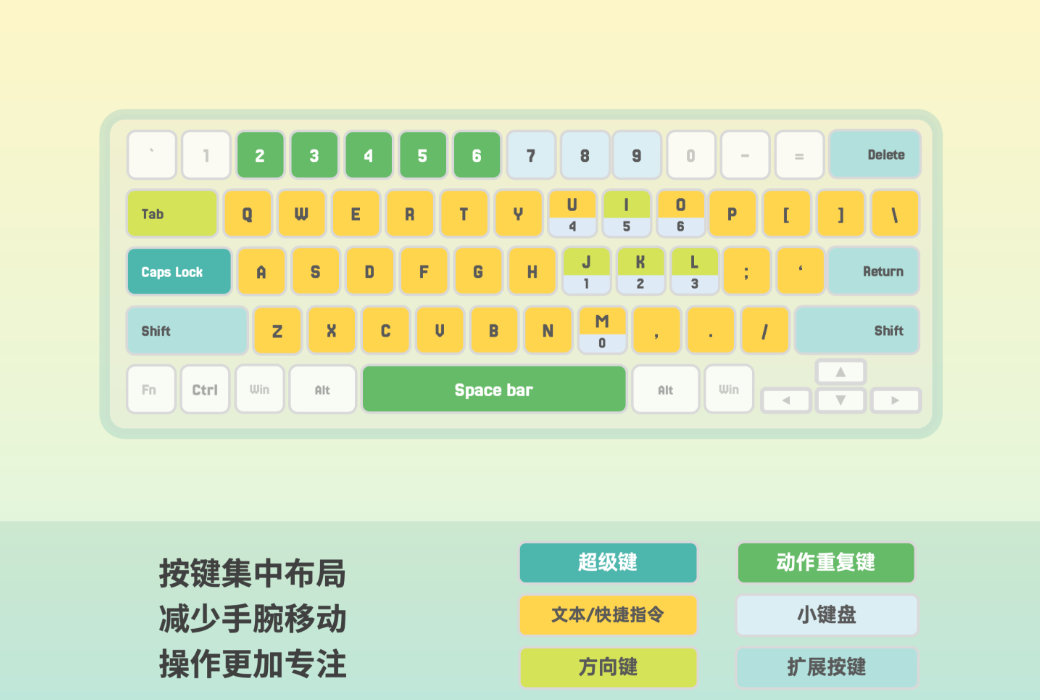
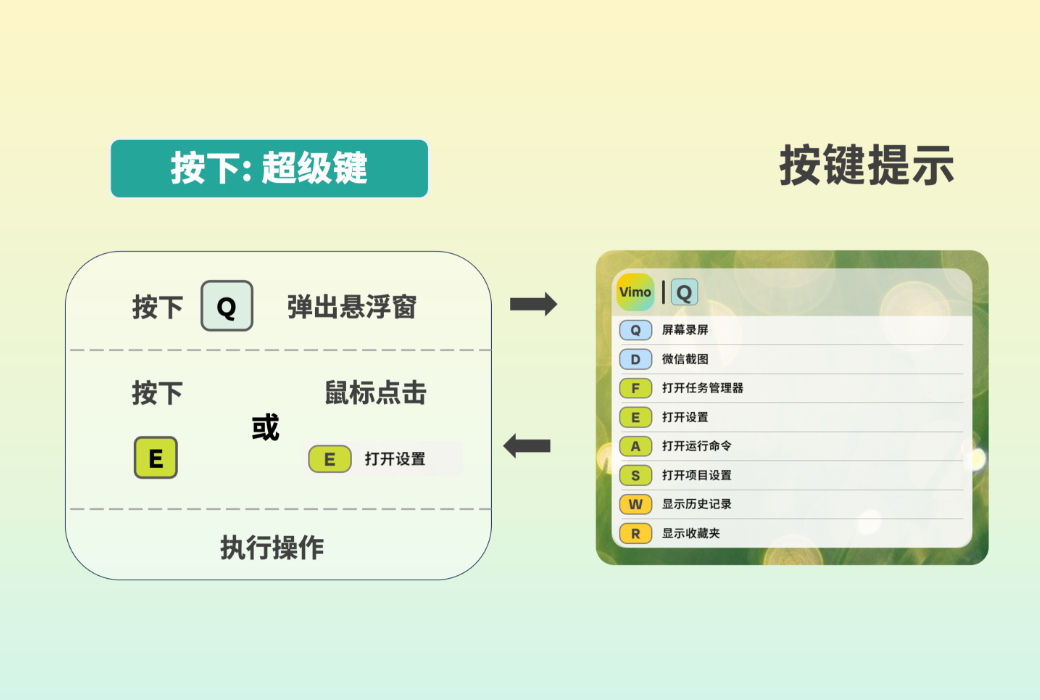
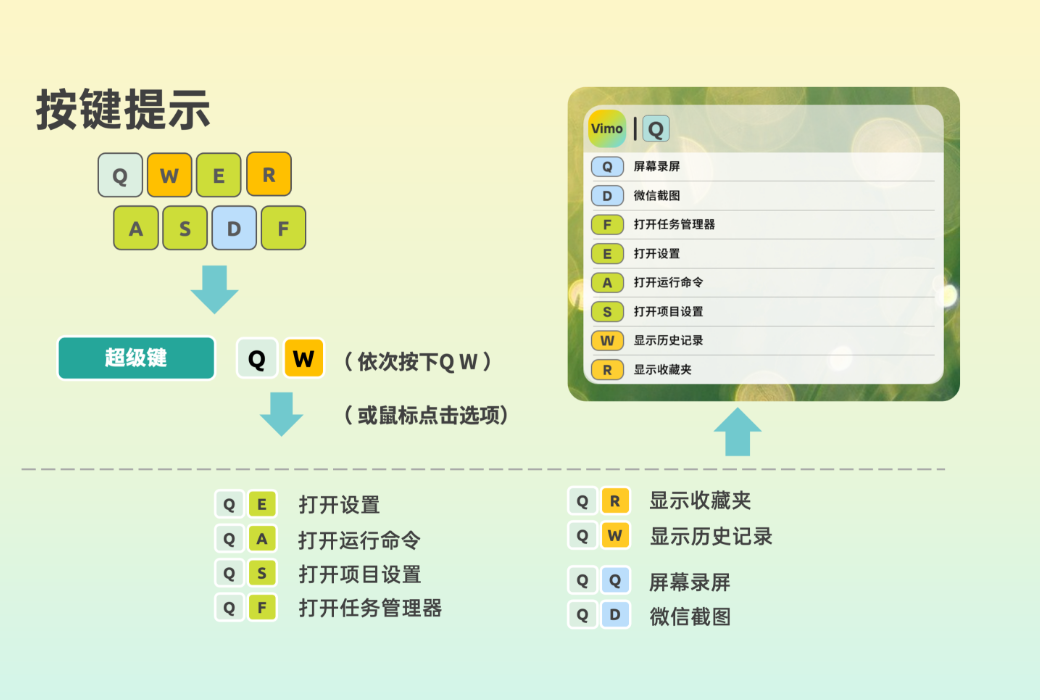
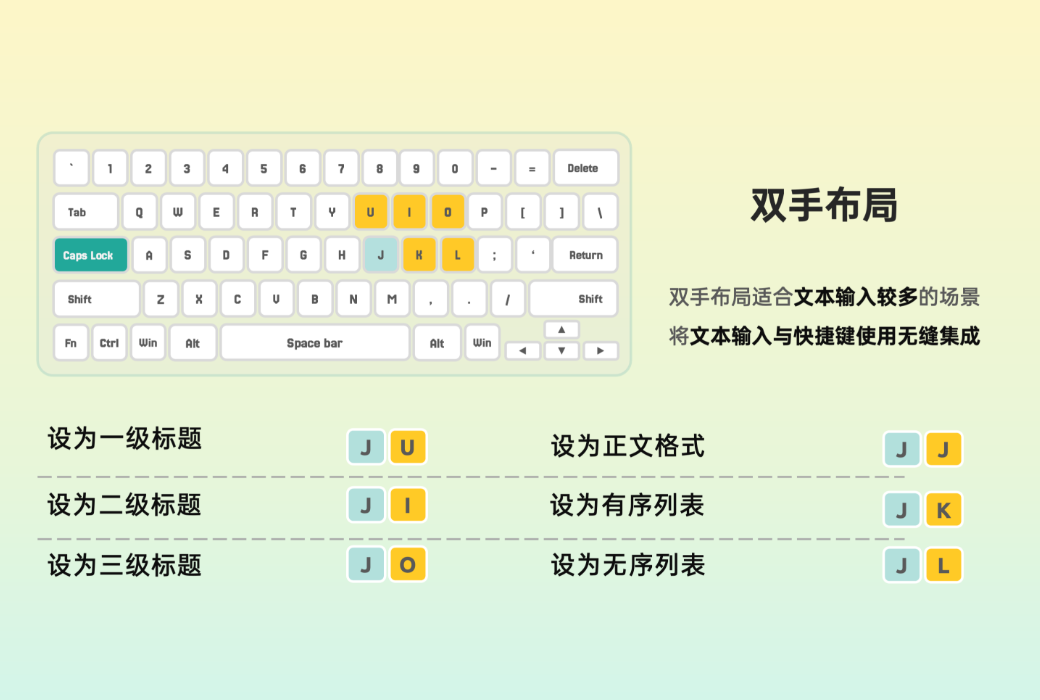
Vimo Rebinder macht den Betrieb reibungsloser
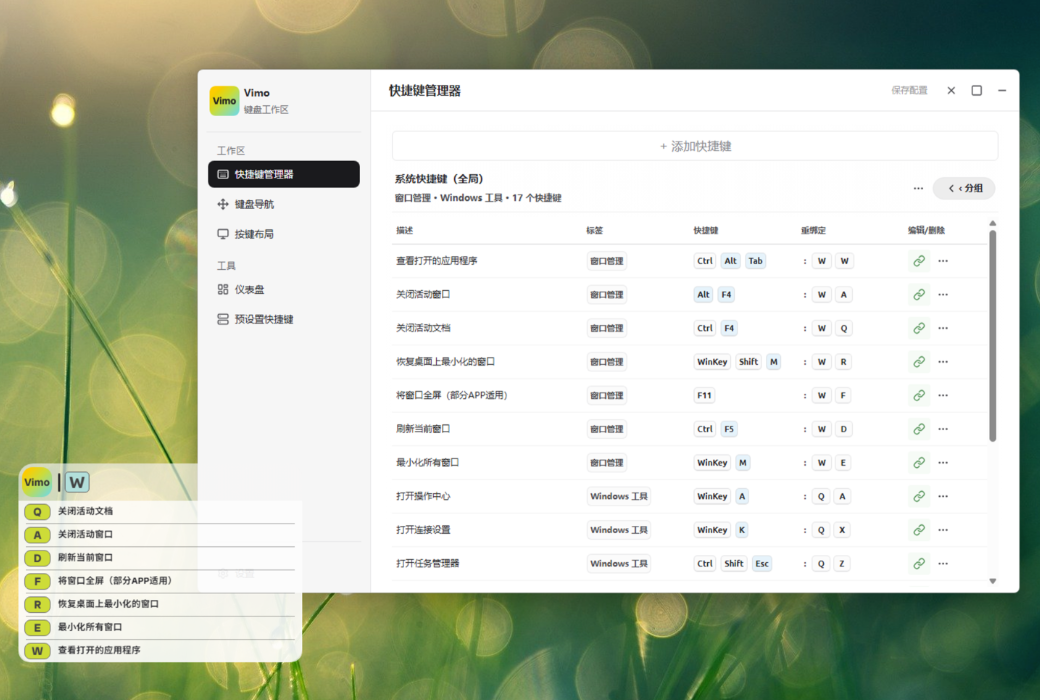
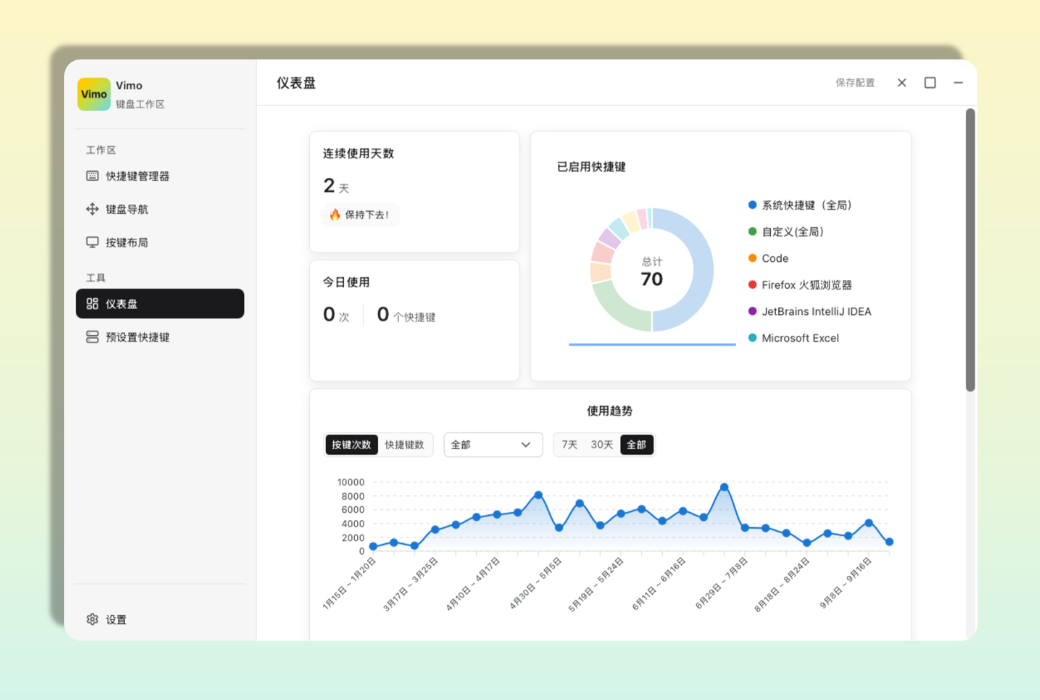
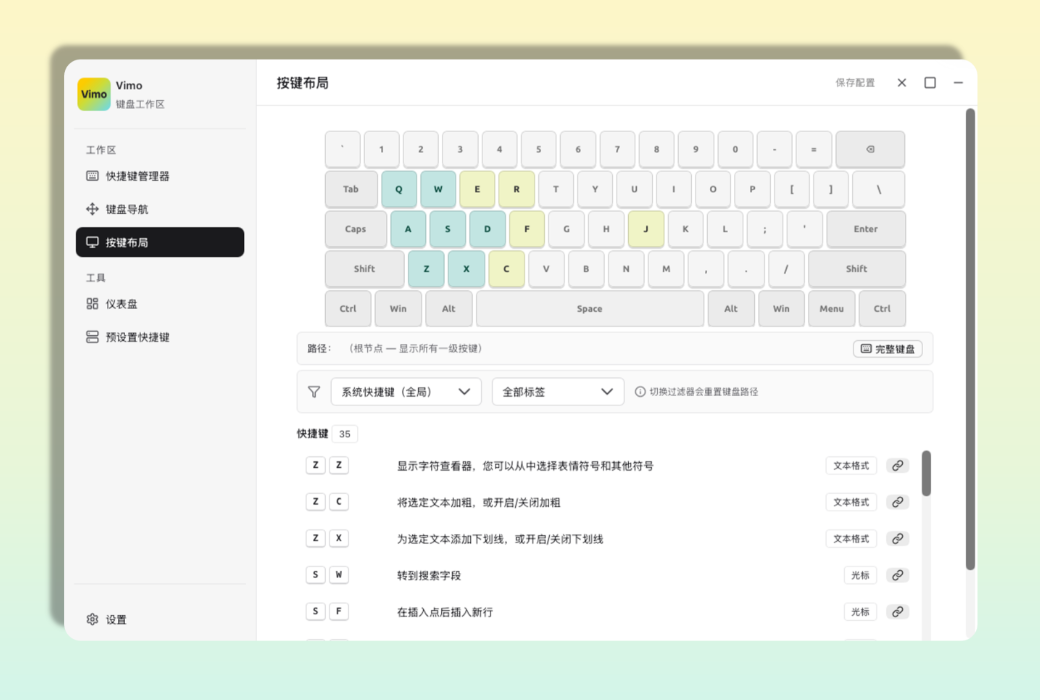
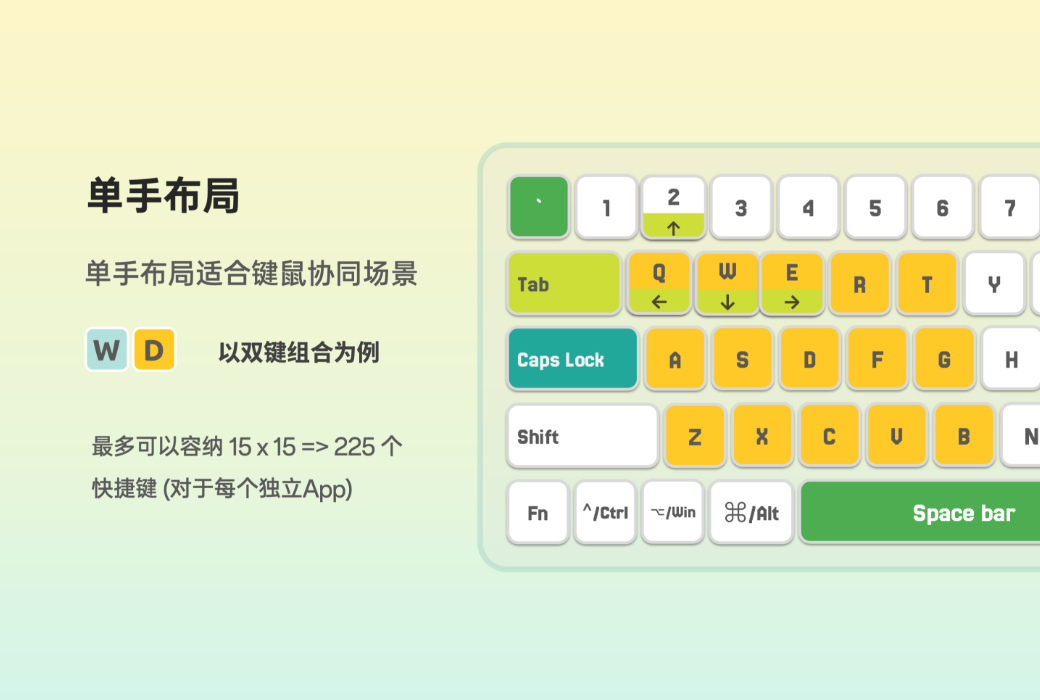
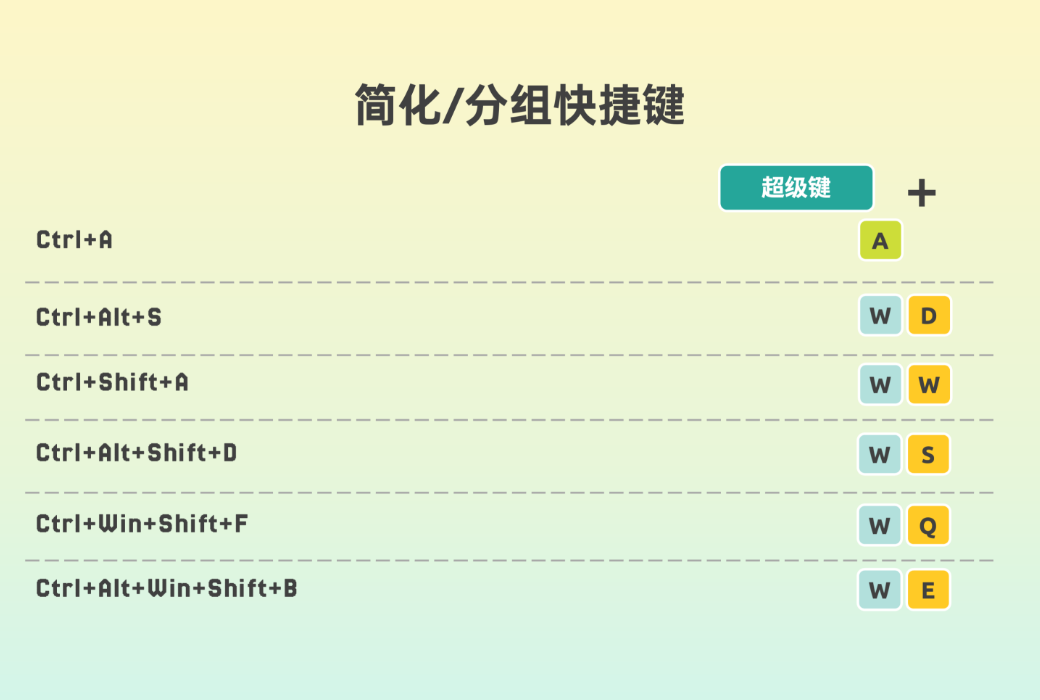
Helfen Sie den Benutzern, einfache und effiziente Tastenkombinationen zu speichern und zu verwenden, und lassen Sie die Tasten bedienen, wie Sie wollen, und das Feuer ist offen!
Kernfunktionen:
Anwendungsszenen:
Vimo Rebinder hilft Ihnen, Tastenkombinationen einfach zu speichern und effizient zu verwenden, um Ihre Produktivität zu erhöhen.
Offizielle Website:https://vimorebinder.com/
Download-Zentrum:https://vimorebinder.apsgo.cn
Lieferzeit: 24-stündige automatische Lieferung
Laufplattformen: Windows, macOS
Sprache der Benutzeroberfläche: Unterstützt chinesische Benutzeroberfläche, mehrere Sprachen verfügbar.
Aktualisierungsbeschreibung: Während des Abonnementzeitraums kostenlos aktualisieren und verwenden.
Vorabtesten: Vor dem Kauf kann kostenlos getestet werden.
Aktivierungsprozess: Nach dem Kauf wird die Aktivierungsinformation per E-Mail an die bei der Bestellung angegebene E-Mail-Adresse gesendet. Gleichzeitig kann der entsprechende Produktaktivierungscode im persönlichen Bereich unter „Meine Bestellungen“ eingesehen werden.
Anzahl der Geräte: Abhängig von der gekauften Version. Desktop unterstützt 3 Windows-Computer.
Gerät wechseln: Deinstallieren Sie das ursprüngliche Gerät und aktivieren Sie das neue Gerät.
Aktivierungshinweise: Zu ergänzen.
Sonderhinweise: Aufgrund der Einschränkungen der Microsoft- und Apple-Store-Geschenkkarten wird der Aktivierungscode innerhalb von „7 Tagen“ nach dem Versand unbedingt ausgetauscht. Nach Ablauf der Frist werden keine Rückgaben oder Umtausch unterstützt. Hinweis: Die Mac-Version ist die Mac App Store-Version.
Referenzmaterialien: Zu ergänzen.

Kooperationsanfrage

Schnelle Auswahl
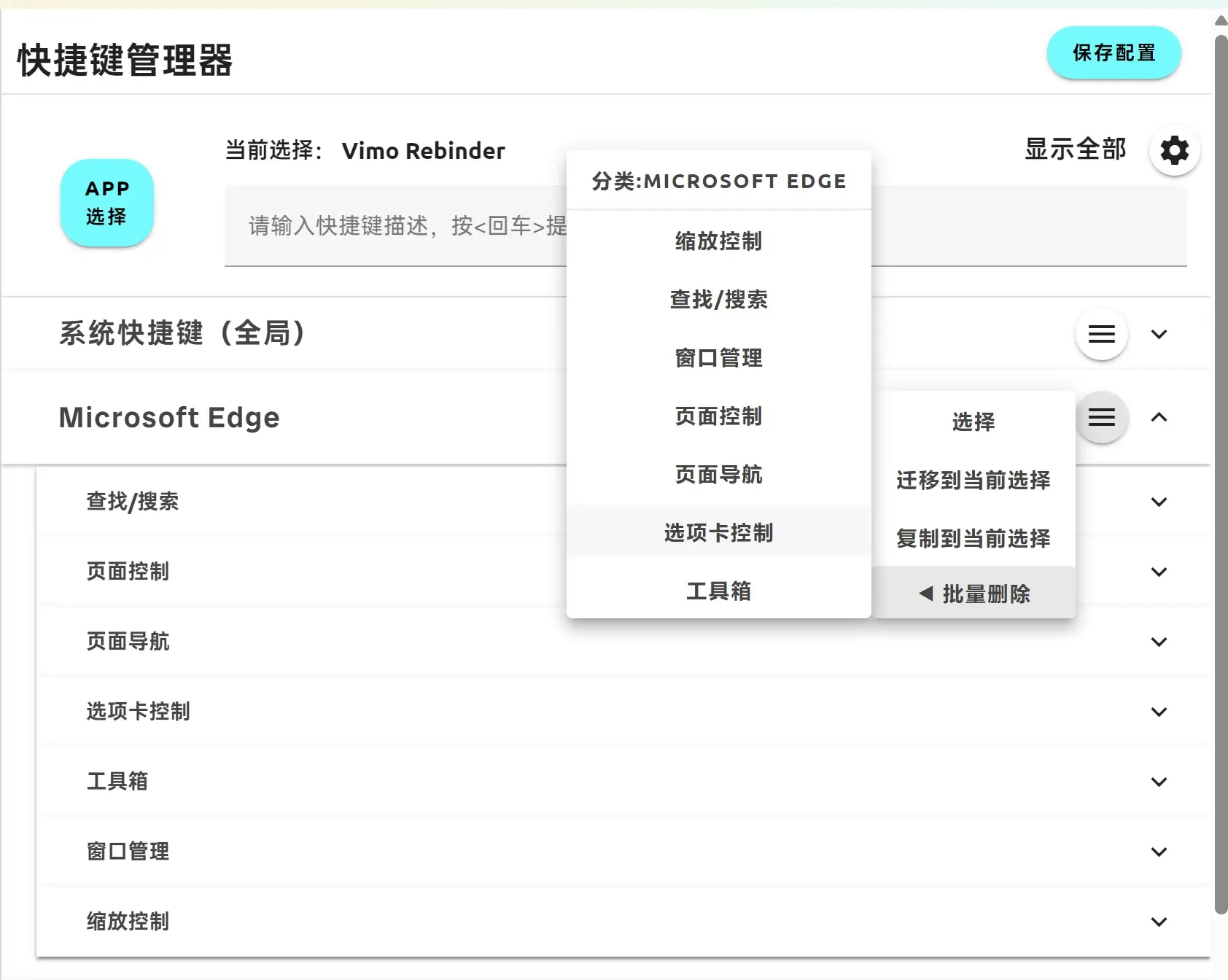
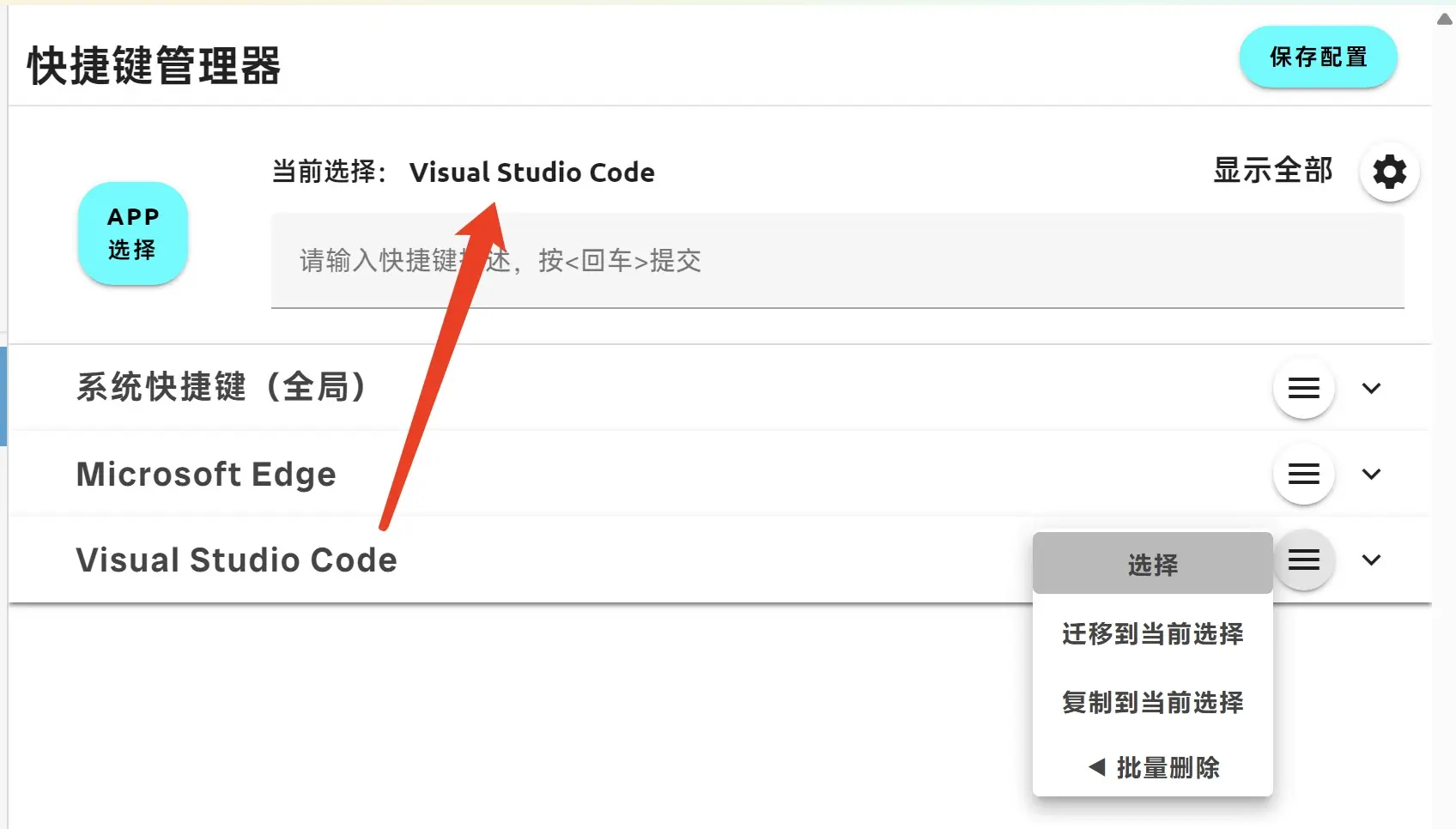
Für Anwendungen, die eine Verknüpfung hinzugefügt haben, müssen Sie die Anwendung nicht erneut öffnen und den Anwendungsauswahler verwenden, wenn sie erneut hinzugefügt werden müssen.
Klicken Sie einfach auf "KliKlickenSie auf die Kategorie und klicken Sie auf Auswahl. Die Anwendung wird auf die aktuelle Auswahl festgelegt.
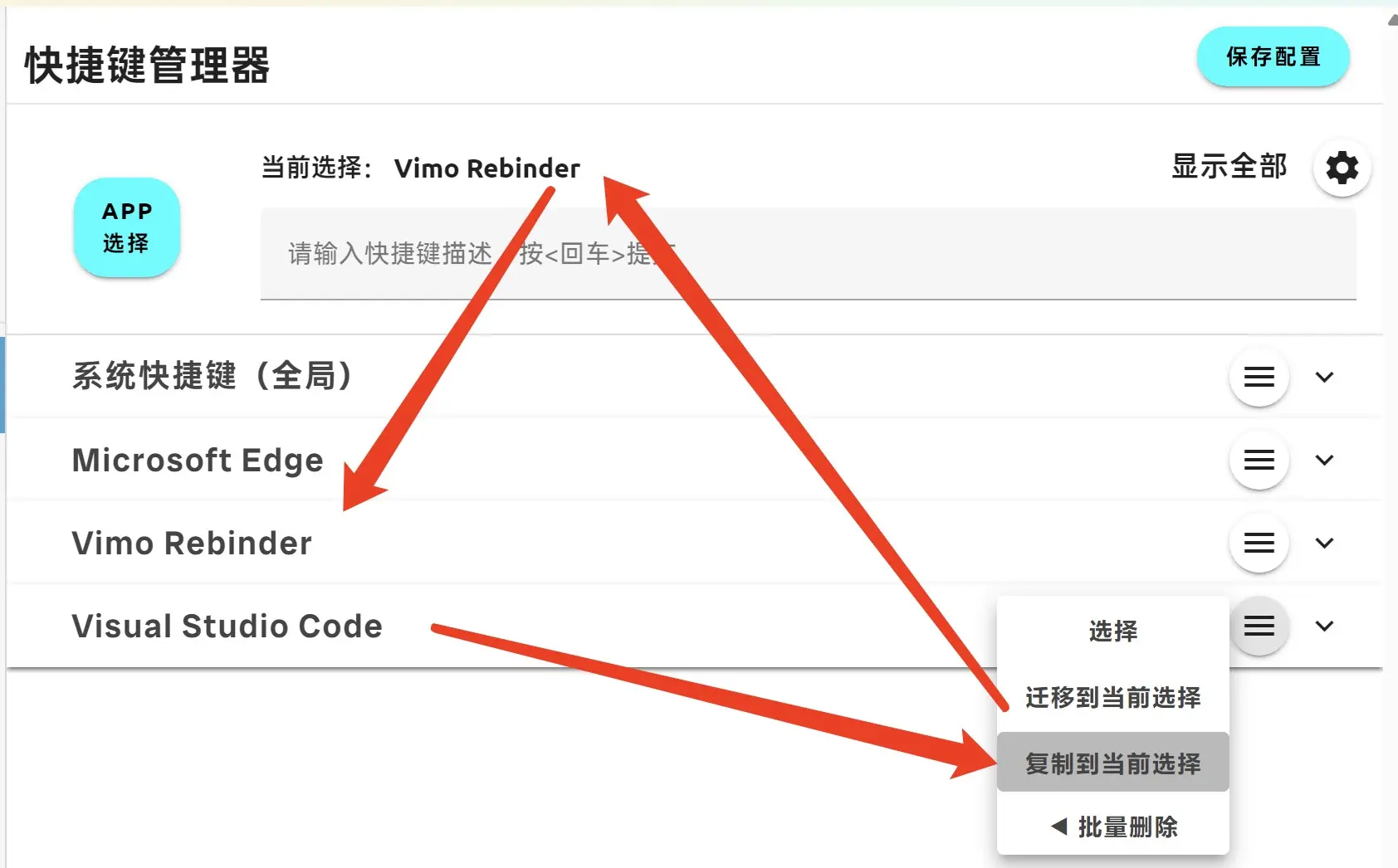
Kategorie-Umbindung/Migration
Anwendungsszenen:
1. Wenn die Zielanwendung aktualisiert wird, ändert sich die App-ID / der Name der Anwendungskategorie
2. Binden Sie alle neu gebundenen Tastenkombinationen der aktuell eingerichteten Anwendung zuerst an eine andere Anwendung,
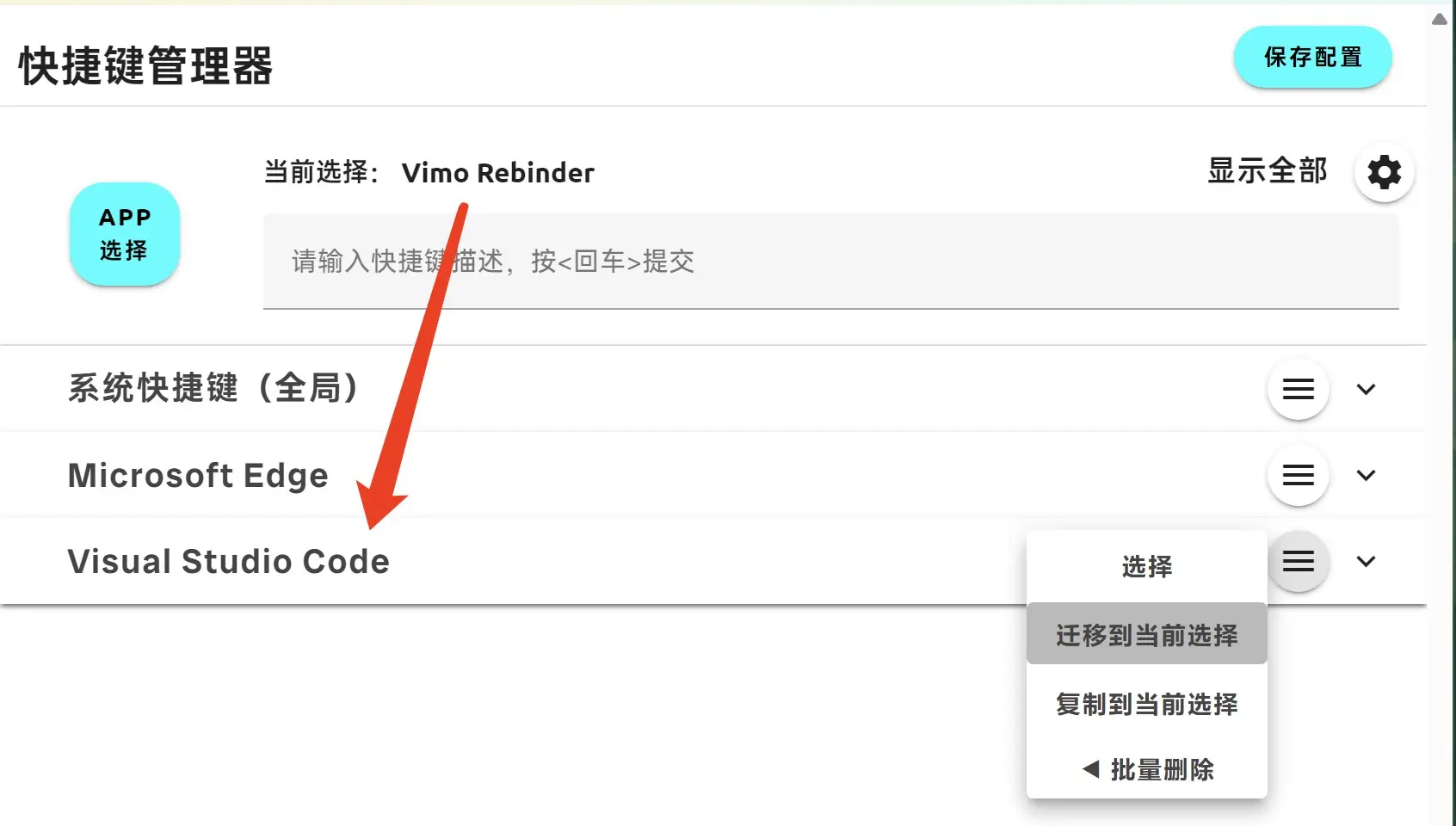
Wählen Sie die Zielanwendung aus, die Sie migrieren möchten (mit dem Anwendungsauswahler oder Schnellwahl über das Menü Anwendungskategorien)
Öffnen Sie dann das Menü Kategorien und wählen Sie "Binden zu einer neuen Anwendung". Alle Tastenkombinationen werden in die neue Anwendung verschoben.
Kopieren von Anwendungen mit mehreren Versionen
Wenn Sie eine andere Anwendung hinzufügen und den gleichen Tastenkombinationssatz verwenden möchten:
Wählen Sie zuerst die Zielanwendung aus, die Sie sichern möchten (verwenden Sie den Anwendungsauswahler oder wählen Sie schnell über das Menü Anwendungskategorien aus)
Öffnen Sie dann das Menü Kategorien und wählen Sie "Sicherung in eine neue Anwendung". Alle Tastenkombinationen werden kopiert und der neuen Anwendung hinzugefügt.
Batch-Löschen
Klicken Sie auf das Menü Kategorien -> Batch-Löschen, wird eine Option erscheinen
1. Kategorie: Batch-Löschung aller Einträge unter der aktuell ausgewählten Anwendung
2. Tags: Massengelöschung aller Einträge in der ausgewählten Unterkategorie