ABBYY
Winstep
TreeSize
WinRAR
GoodSync
MathType
ABBYY
ログインで機能制限解除
*までに{{receiveCouponInfo.expire_at}}までに利用*
ログインで機能制限解除



キャンペーンルール
1、開催期間:{{ info.groupon.start_at }} ~ {{ info.groupon.end_at }}。
1、開催期間:売り切れ次第終了。
2、有効期限:{{ info.groupon.expire_days * 24 }}時間。
3、必要人数:{{ info.groupon.need_count }}人。
グループ購入のご案内
1、グループ購入フロー:参加/主催→支払い→規定人数達成で成立
2、規定人数に満たない場合、グループ購入は不成立(支払額全額返金)
3、商品毎に必要人数・期間が異なります(詳細は各商品ページで確認)
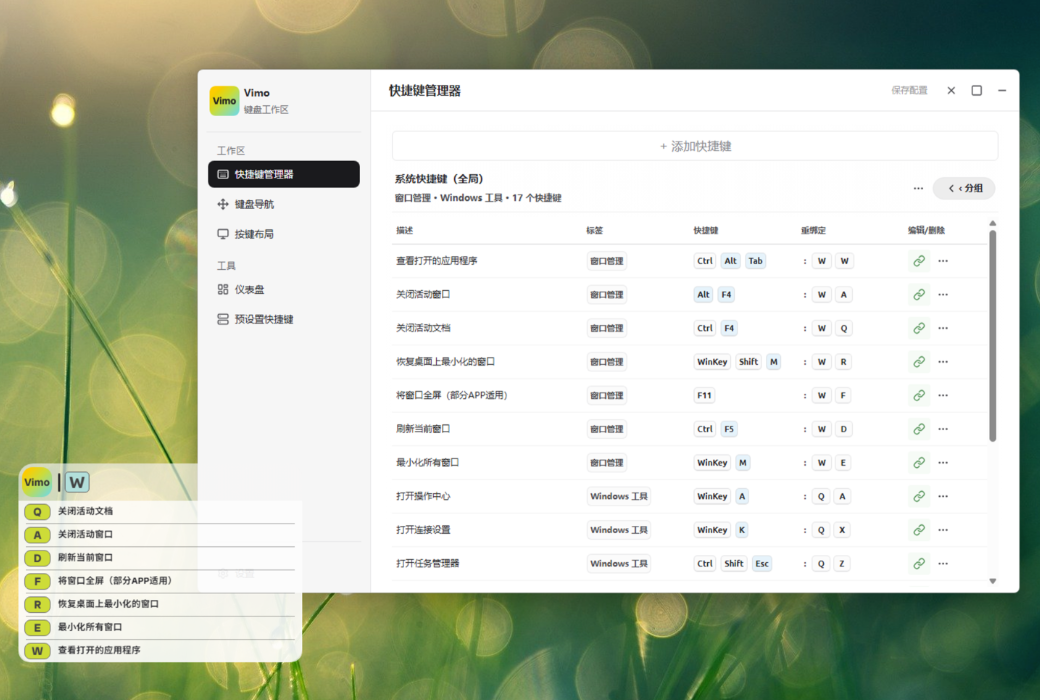
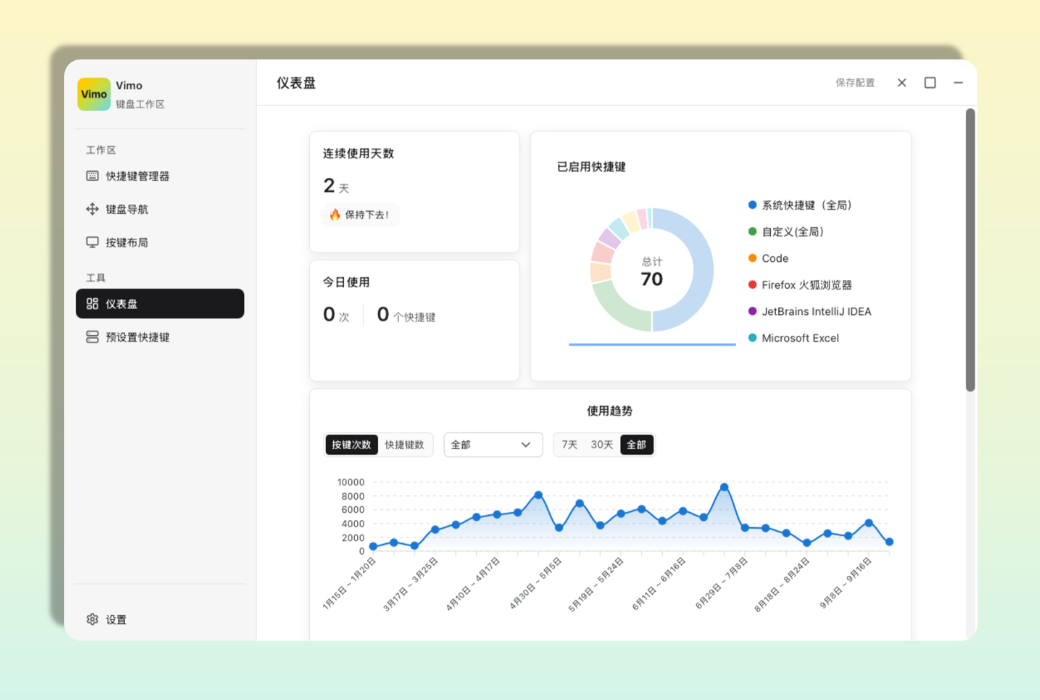
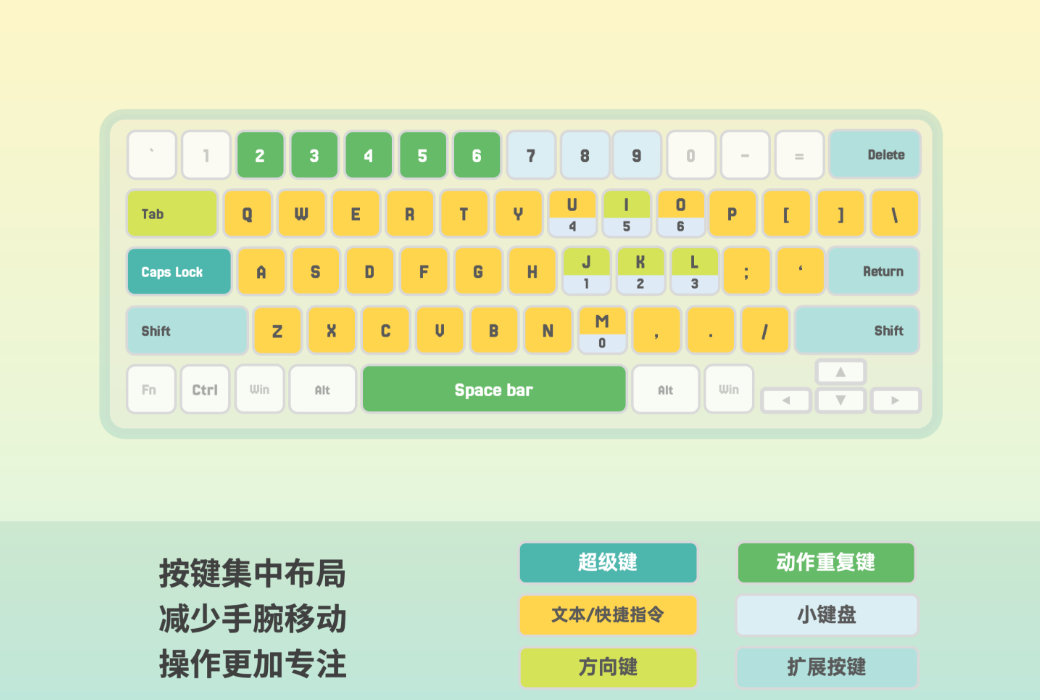
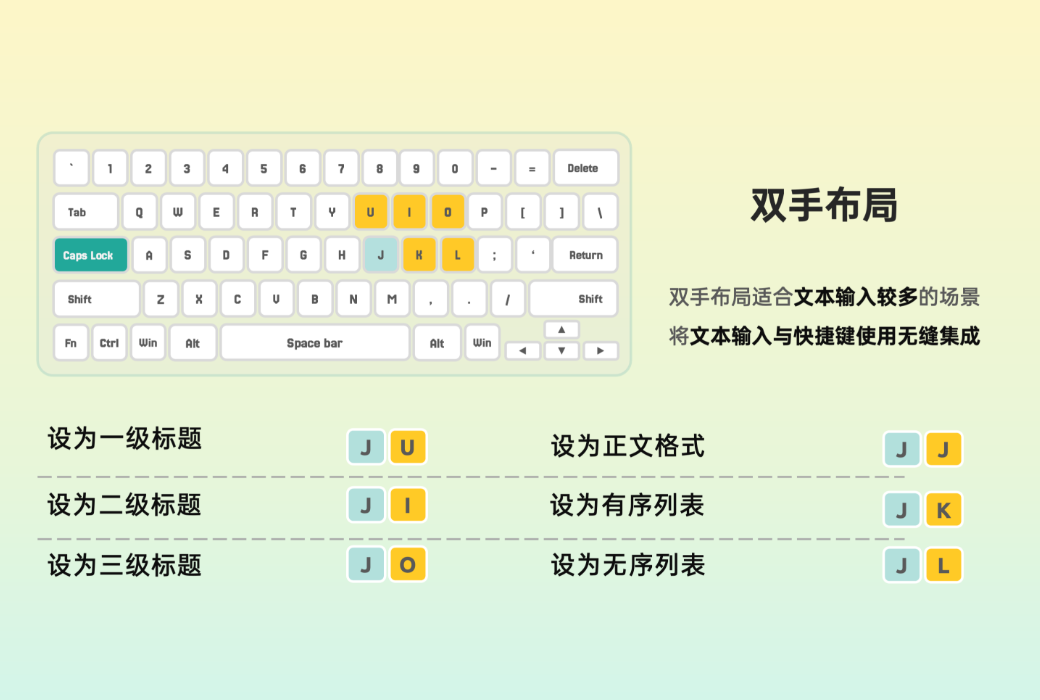
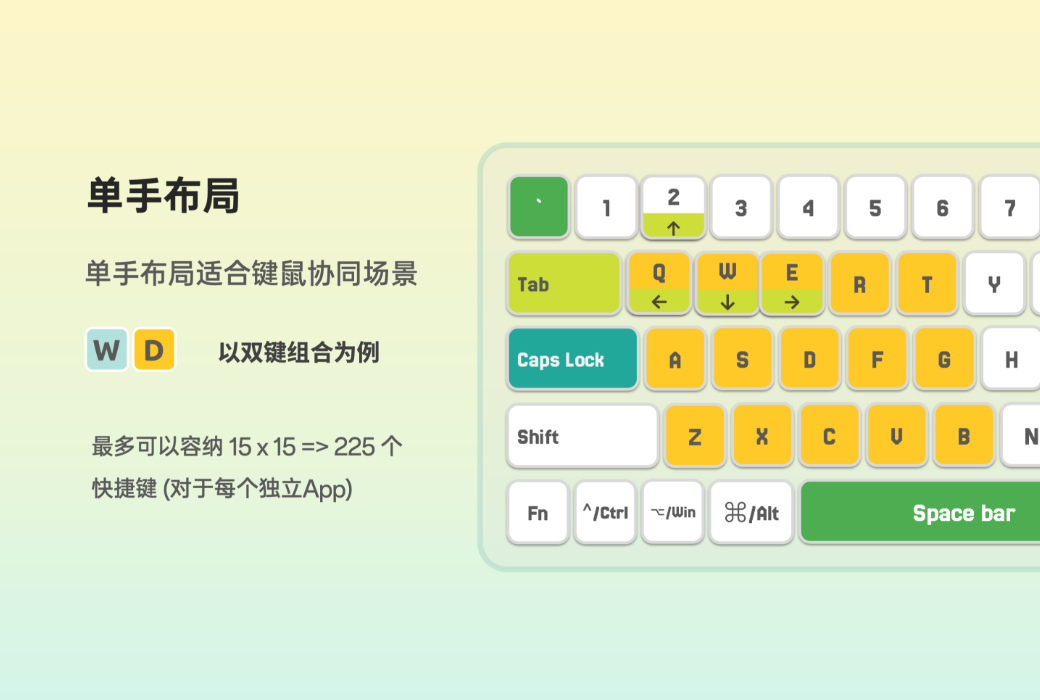
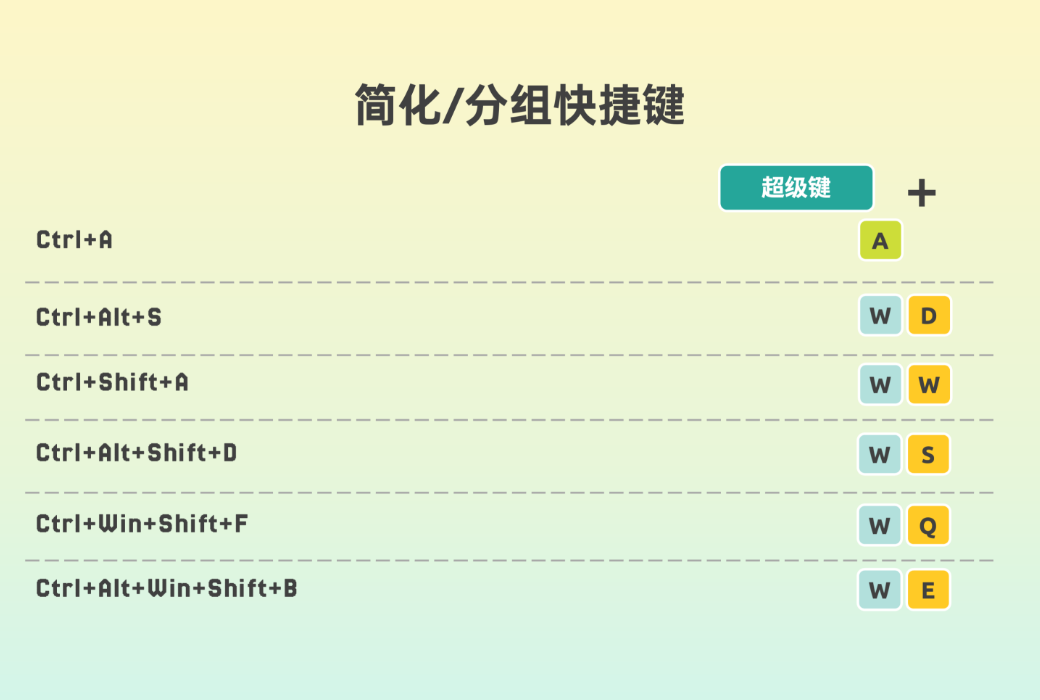
Vimo Rebinderは操作をスムーズにします
ユーザーが簡単で効率的なショートカット記憶と使用を実現するのを助け、ボタン操作を思いのままにして、火力を全開にします!
コア機能:
適用シーン:
Vimo Rebinderは、キーボードショートカットを容易に記憶し、効率的に使用することで、生産性を向上させることができます。
公式サイト:https://vimorebinder.com/
ダウンロードセンター:https://vimorebinder.apsgo.cn
出荷時間:24時間以内に自動出荷
対応プラットフォーム:Windows、macOS
インターフェース言語:中国語インターフェース対応、多言語選択可
更新情報:契約期間中は無料更新および使用可
購入前トライアル:購入前に無料トライアル可
商品受取方法:購入後、アクティベーション情報が注文時のメールアドレス宛に送信され、個人センターの「マイオーダー」でも対応製品のアクティベーションコードを確認可
デバイス数:購入バージョンによる。デスクトップ版はWindowsパソコン3台対応
パソコン変更:元のパソコンからアンインストール、新しいパソコンでアクティベーション
アクティベーションガイド:追加予定
特別注意:マイクロソフトおよびアップルストアのギフトカードコードに関する制限のため、コード発行後は必ず「7日」以内に交換完了してください。期限切れ後は返品・交換不可。注意:Mac版はMac App Store版
参考資料:追加予定

業務提携のお問合せ

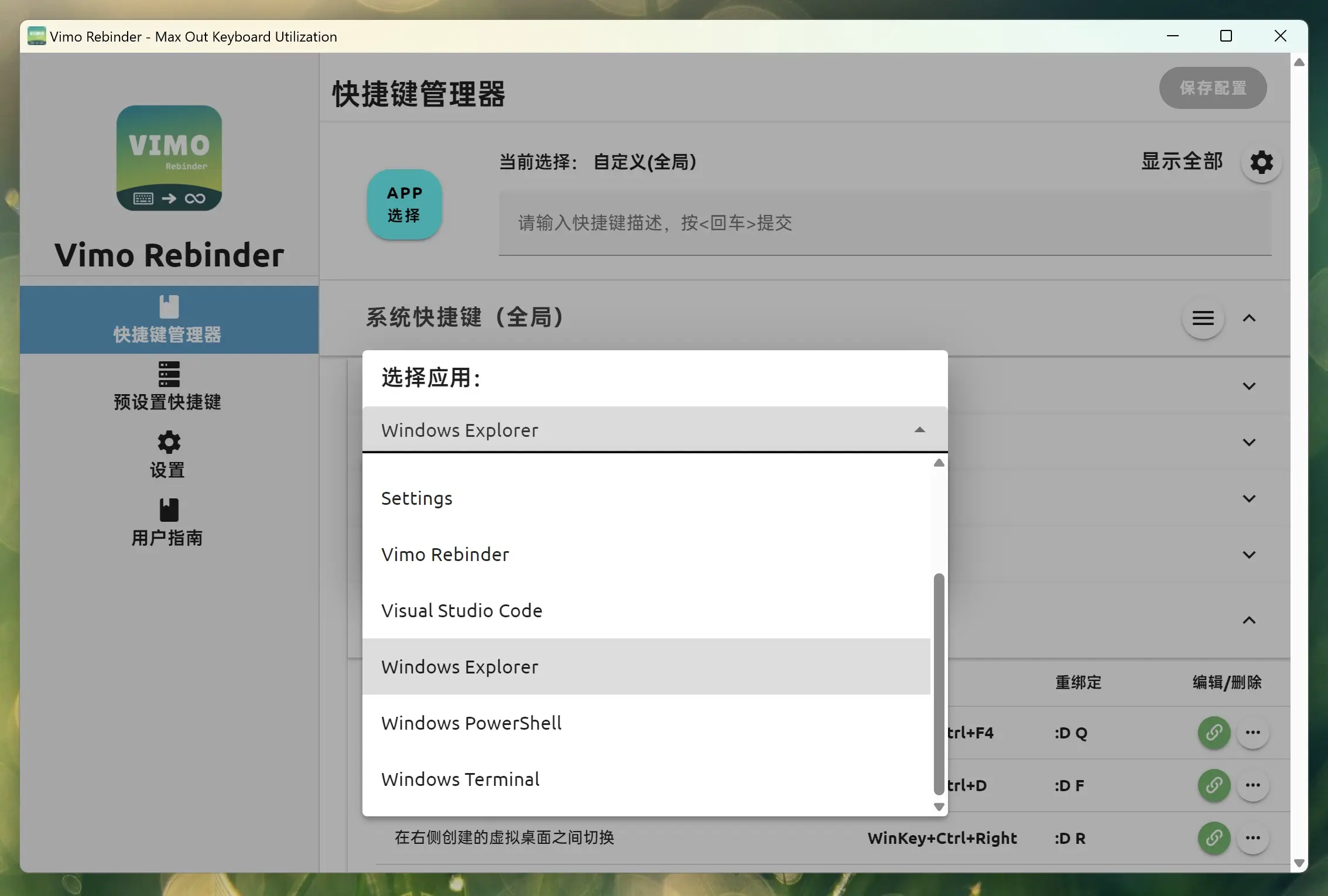
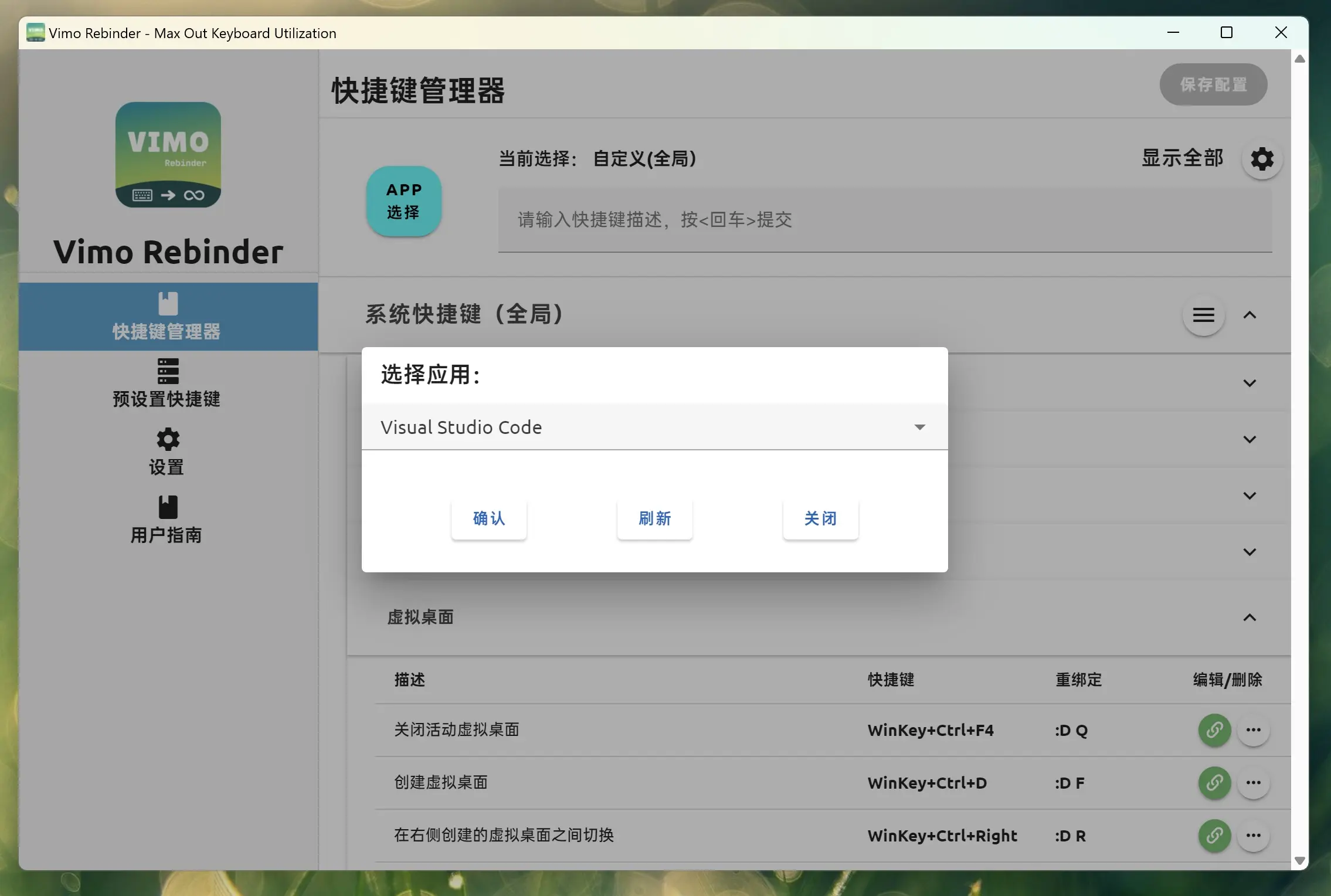
アプリケーションの選択
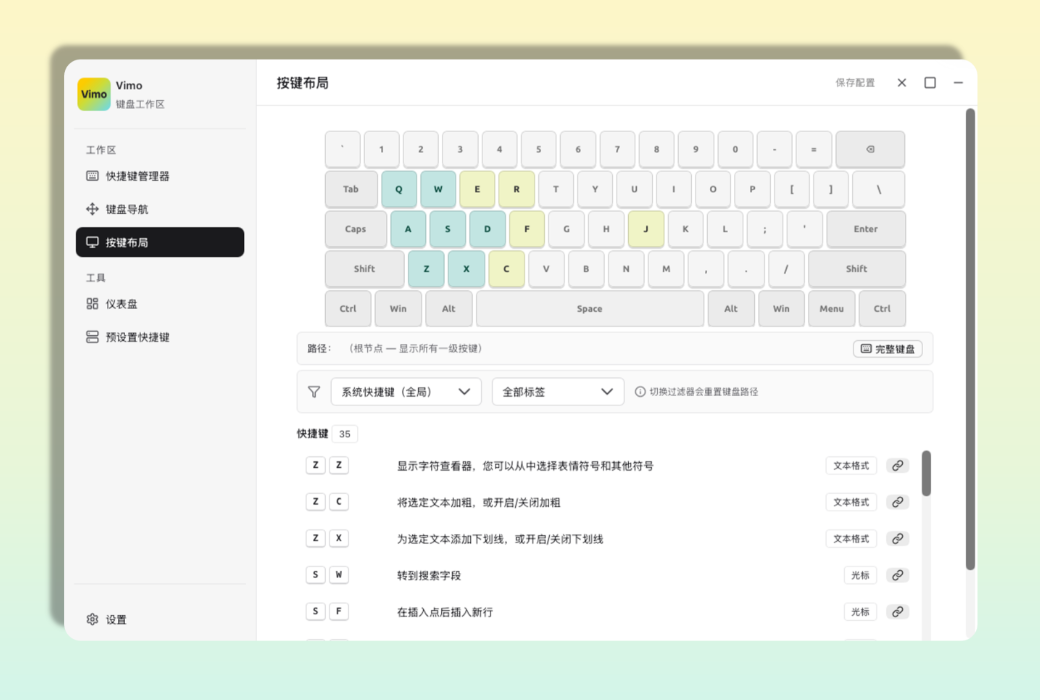
Vimo Rebinderは、現在デスクトップ上で実行されているプログラムを検出できます。
ユーザーは、ショートカットキーを追加するアプリケーションを開いてデスクトップに保持するだけです(これは、不要なバックグラウンドプロセスをフィルタリングし、不要なオプションを減らすためです)。
Vimo Rebinderに戻り、カスタム再バインド-> ;アプリケーション選択を選択してショートカットを追加するアプリケーションを選択します。
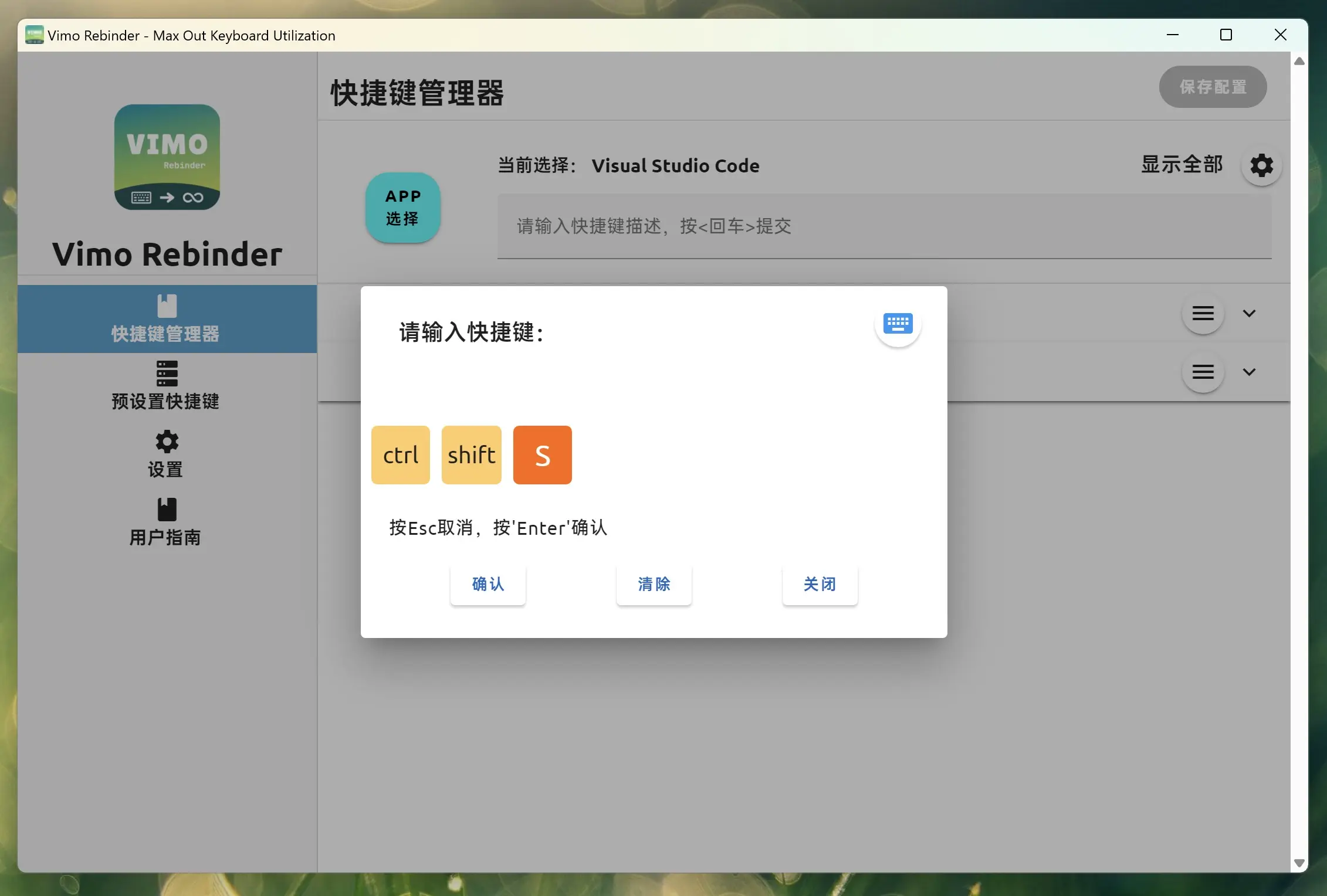
ショートカットの追加
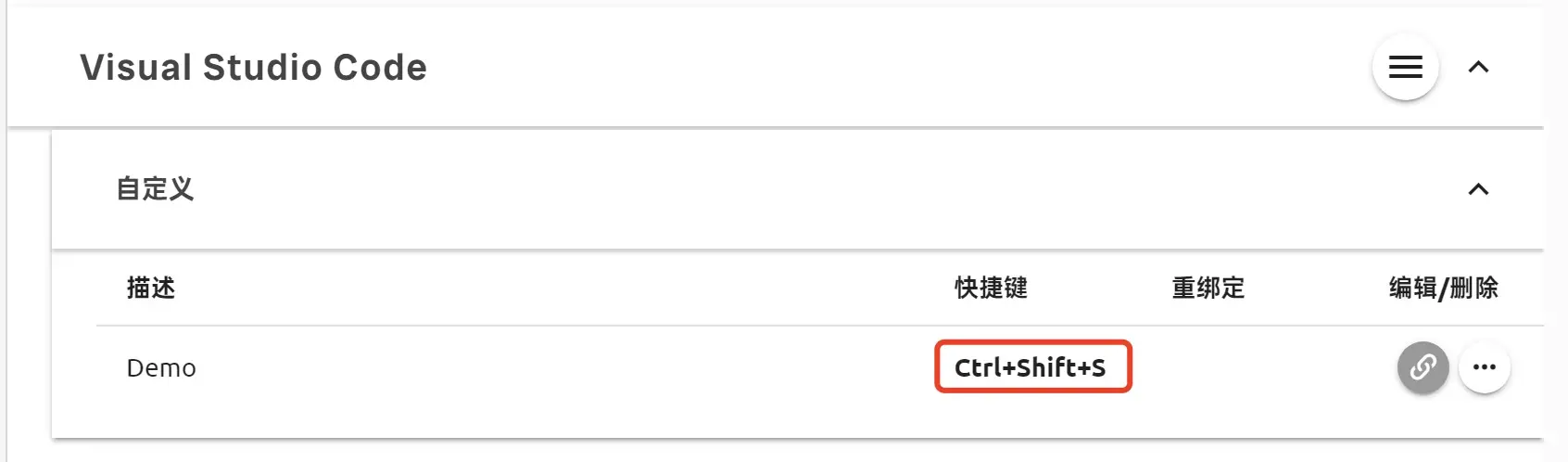
アプリケーションを選択したら、テキストボックスにショートカット名を入力し、 ;リターンズ/Enter ;をオフにします。
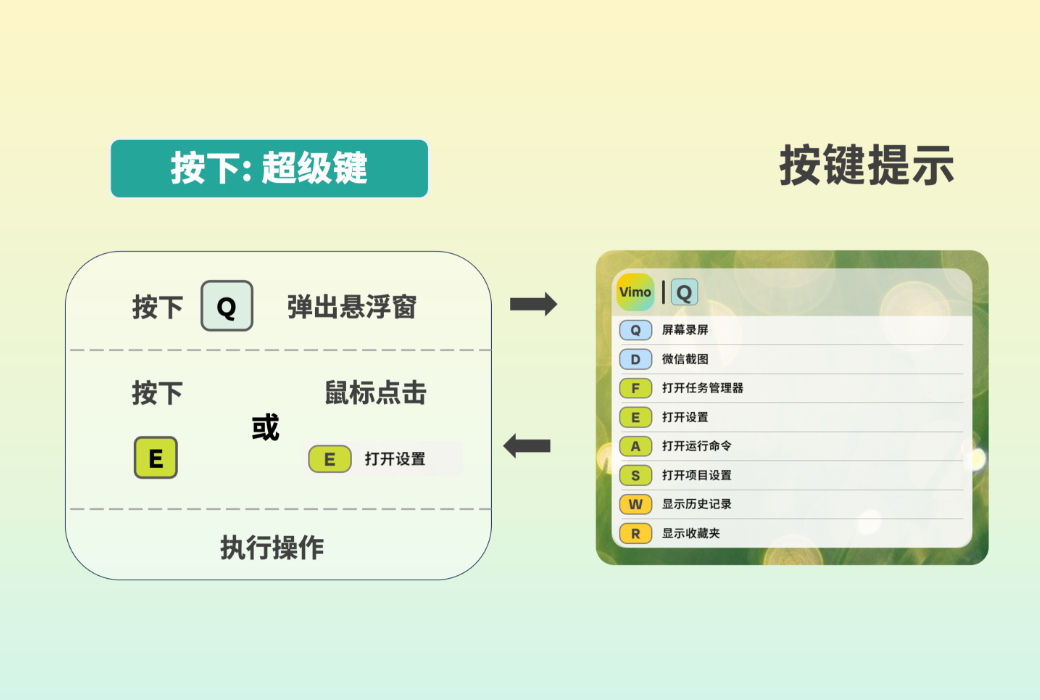
ショートカットセットアップがポップアップされます。適切なショートカットキーを押して、 ;リターンズ/Enter ;を選択してオプションを設定します。
注:
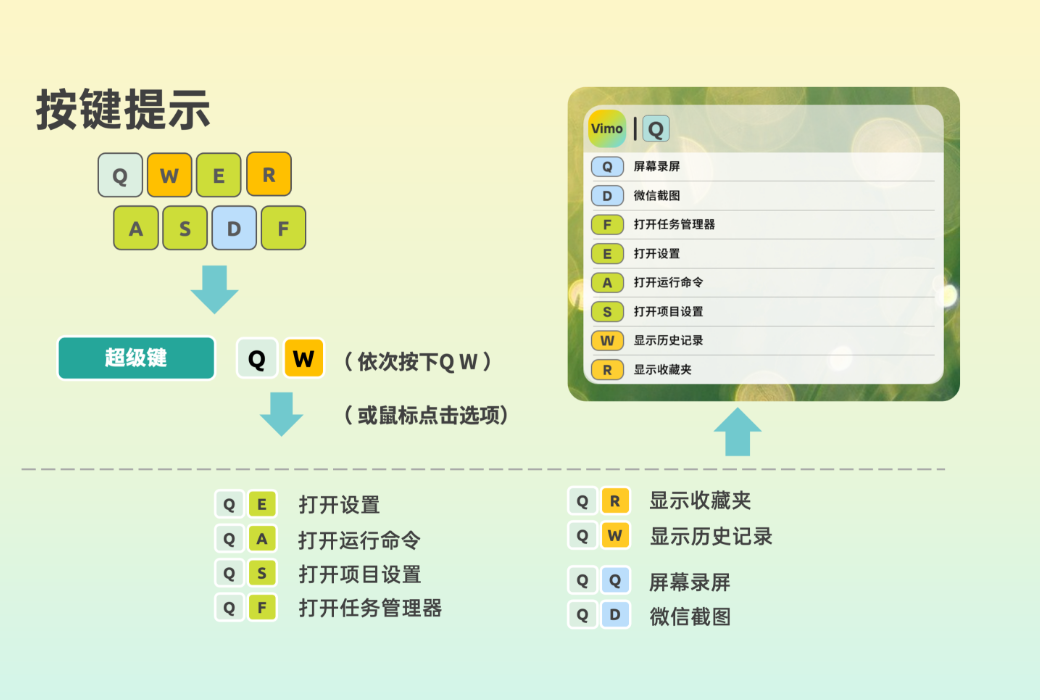
ショートカットセットアップでショートカットを追加する場合は、すべてのキーを同時に押す必要はありません。順番にキーを押せばいい。
この設計により、ユーザーは片手で操作したり、ショートカットキーを追加したりすることができます。